ヘルプセンター
casematch の AIキャリアエージェントの使い方をまとめています。気になる機能を選ぶか、キーワードで探してください。
キャリアの相談から、求人選び・書類・面接準備まで、AIと一緒に進めます
あなたの経験や大切にしたいことを聞きながら、合う求人を理由つきで提案し、書類づくりや面接練習まで手伝います。就職・転職を急かすことはありません。基本機能はすべて無料です。
登録とログイン
新規登録の手順、メール認証、LINE連携まで
AIキャリアエージェントの使い方
チャットと電話で相談し、求人や書類を一緒に進める
キャリアアドバイザーとの面談
人のアドバイザーとのオンライン面談を予約する
企業別練習
志望企業ごとの傾向に合わせてAI面接を練習する
面接練習
ケース面接・人物面接を本番形式で練習し、スコアを見る
Webテスト対策
SPI・玉手箱などを本番と同じ時間配分で演習する
対策記事
新卒・中途向けの選考対策の記事を読む
求人募集
求人を探し、興味ありをつけて応募する
メッセージ(スカウト)
企業から届いたスカウトを読み、返信する
アカウント・設定
メールアドレスの変更、通知の設定、配信停止
よくある質問
料金、企業に見られる情報、退会など
登録とログイン
casematch は無料で使えます。登録しなくても「AIと話す」で少し会話できますが、続きを話したり求人・スカウトを受け取ったりするには登録が必要です。
- 1
登録方法を選ぶ
「Googleで登録」か「メールで登録」を選びます。Google なら1ステップで登録できます。続けると、利用規約とプライバシーポリシーに同意したことになります。
- 2
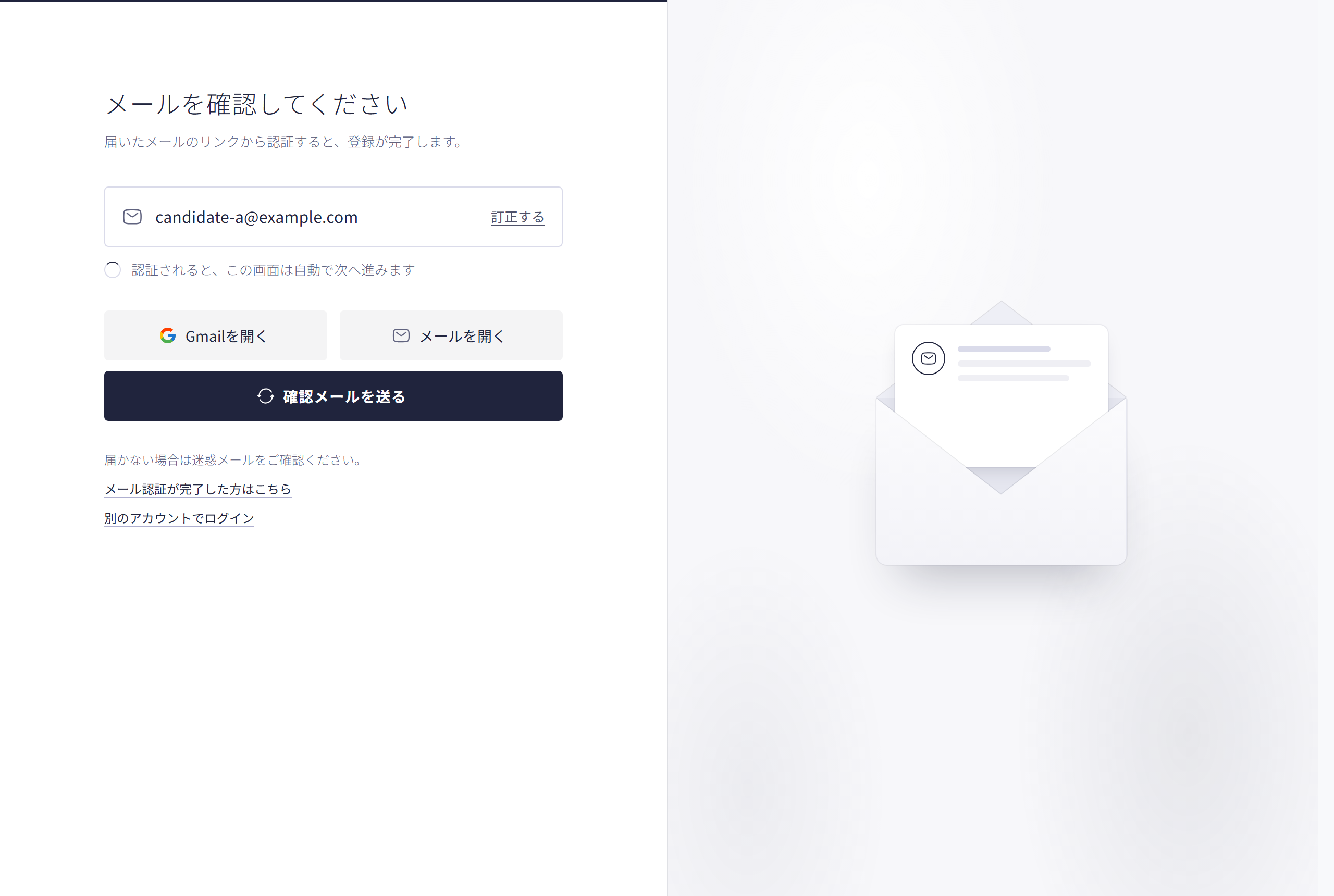
メールアドレスを認証する
「メールを確認してください」と表示されたら、届いたメールのリンクを開きます。届かないときは同じ画面から再送や、アドレスの訂正ができます。
- 3
プロフィールを登録する
お名前、性別、生年月日、興味のある業種・職種、新卒か中途か、学歴、連絡先を順に入力します。PCでは、職務経歴書などの書類をアップロードして登録することもできます(PDF・Word)。
- 4
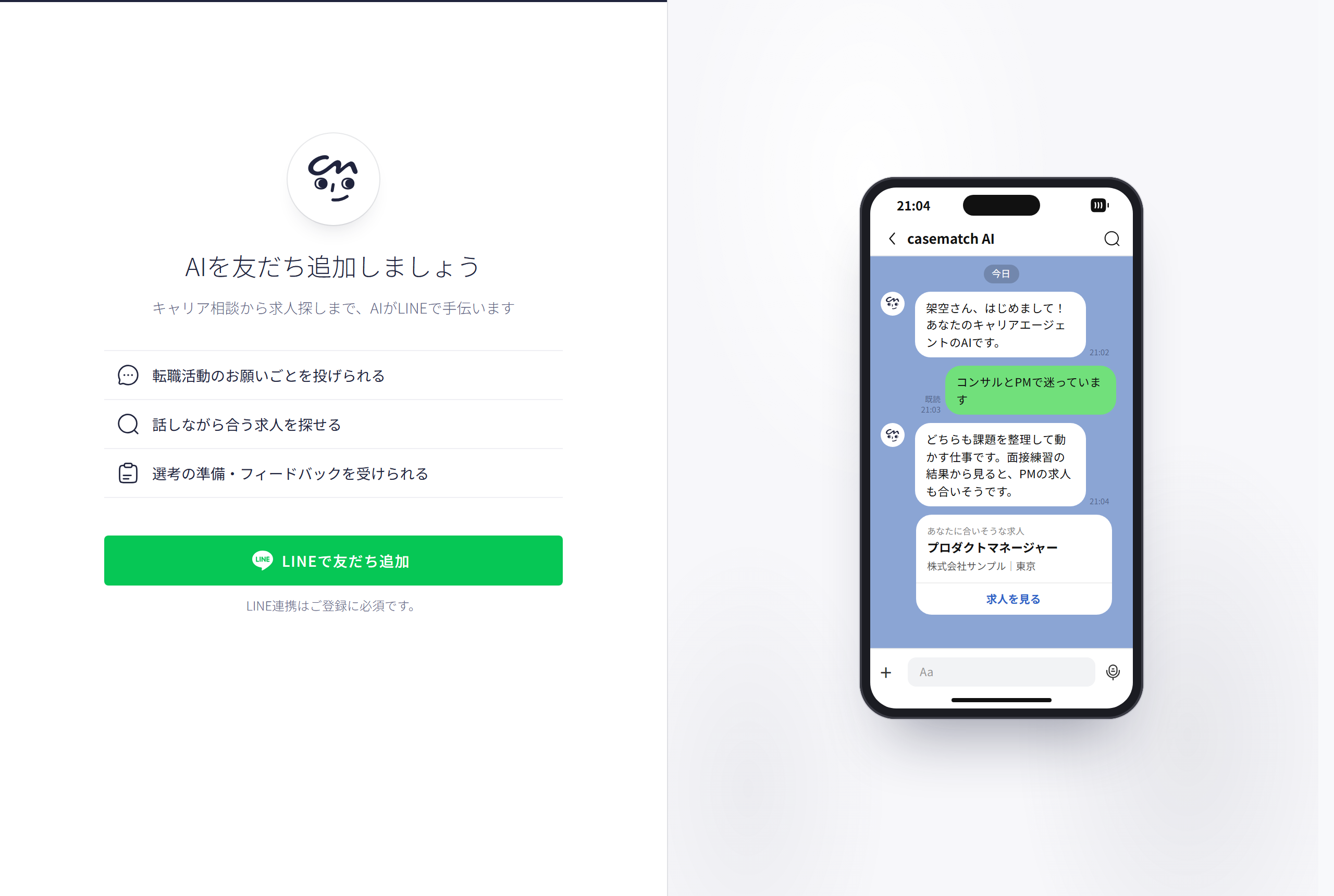
LINEでAIを友だち追加する
「AIを友だち追加しましょう」の画面で「LINEで友だち追加」を押します。LINE連携は登録に必須で、連携すると登録が確定します。以後はLINEからもAIに相談でき、合いそうな求人も届きます。
ログイン
- 「Googleでログイン」、「LINEでログイン」(LINE連携済みの方)、またはメールアドレスとパスワードでログインできます。
- パスワードを忘れたときは「パスワードを忘れた方はこちら」から再設定してください。
- スマートフォンでLINE連携に失敗するときは、PCからログインして QR コードで連携してください。
AIキャリアエージェントの使い方
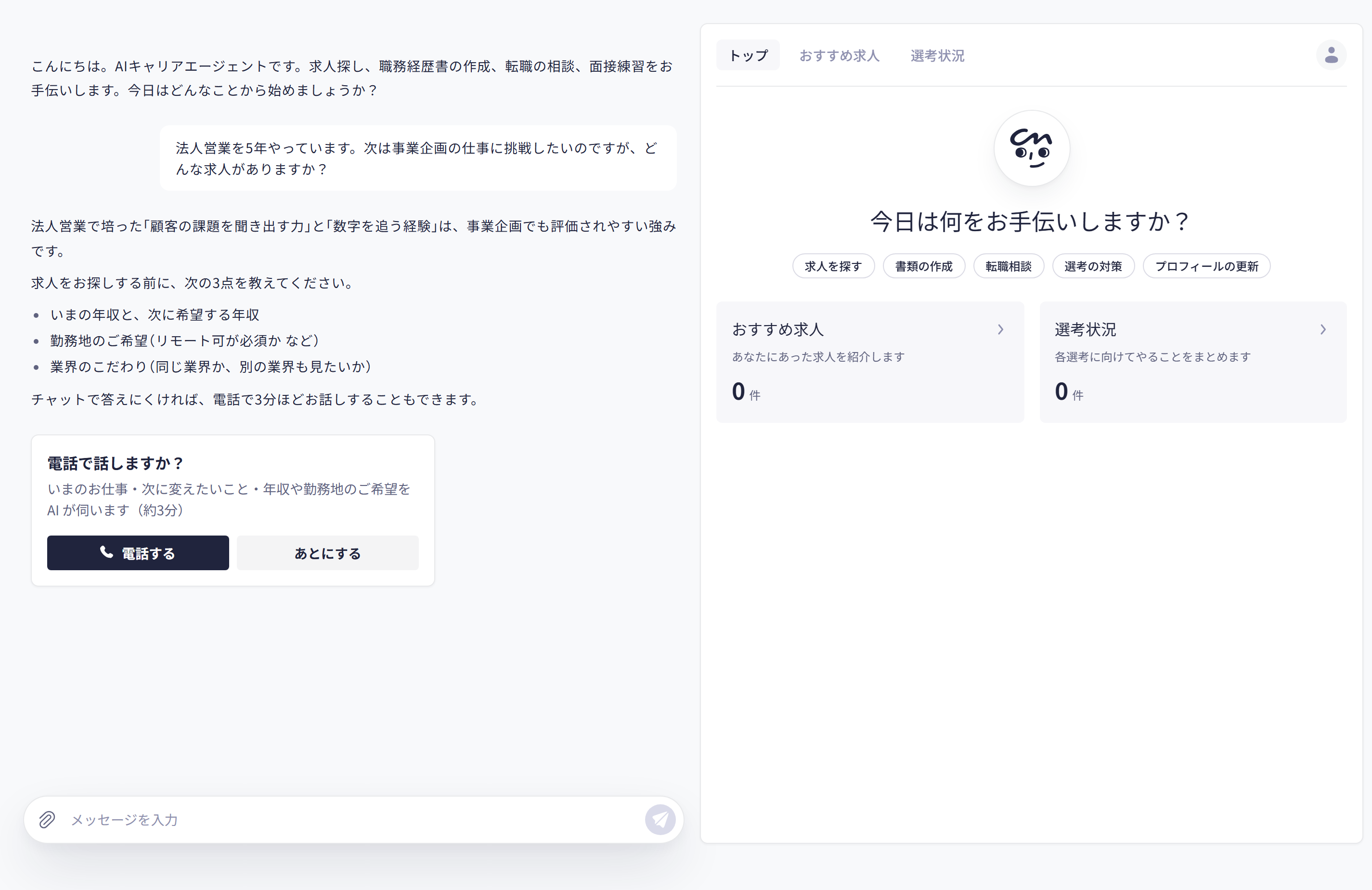
サイドバーの「AIと話す」から、いつでもAIキャリアエージェントに相談できます。経験や希望を聞きながら、求人選びから書類づくり、面接準備まで一緒に進めます。
話す
チャットか電話で、これまでの経験と次に大切にしたいことを整理します。応募先ごとのES・履歴書・職務経歴書も作れます。
出会う
求人を横断して、合う理由つきで提案します。気になるものに「興味あり」をつけるだけです。
備える
ケース面接から人物面接まで、AIが面接官になって本番形式で練習できます。
選ぶ
届いたオファーを並べて、相談しながら決められます。急かすことはしません。
最初に選べること
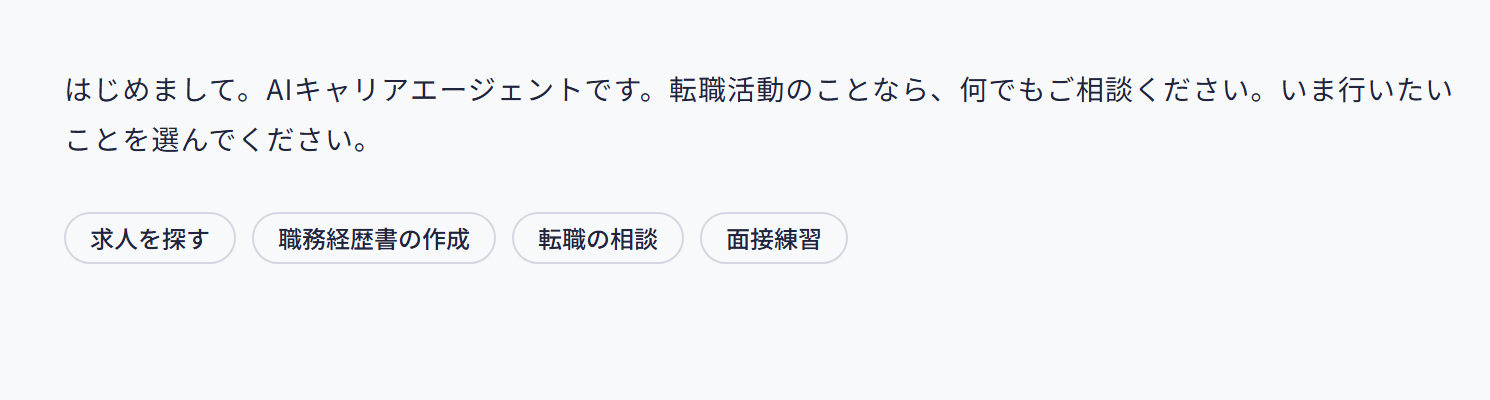
はじめて開くと、やりたいことの選択肢が出ます。選ぶと、その内容でAIが話を始めます。
中途の方
新卒の方
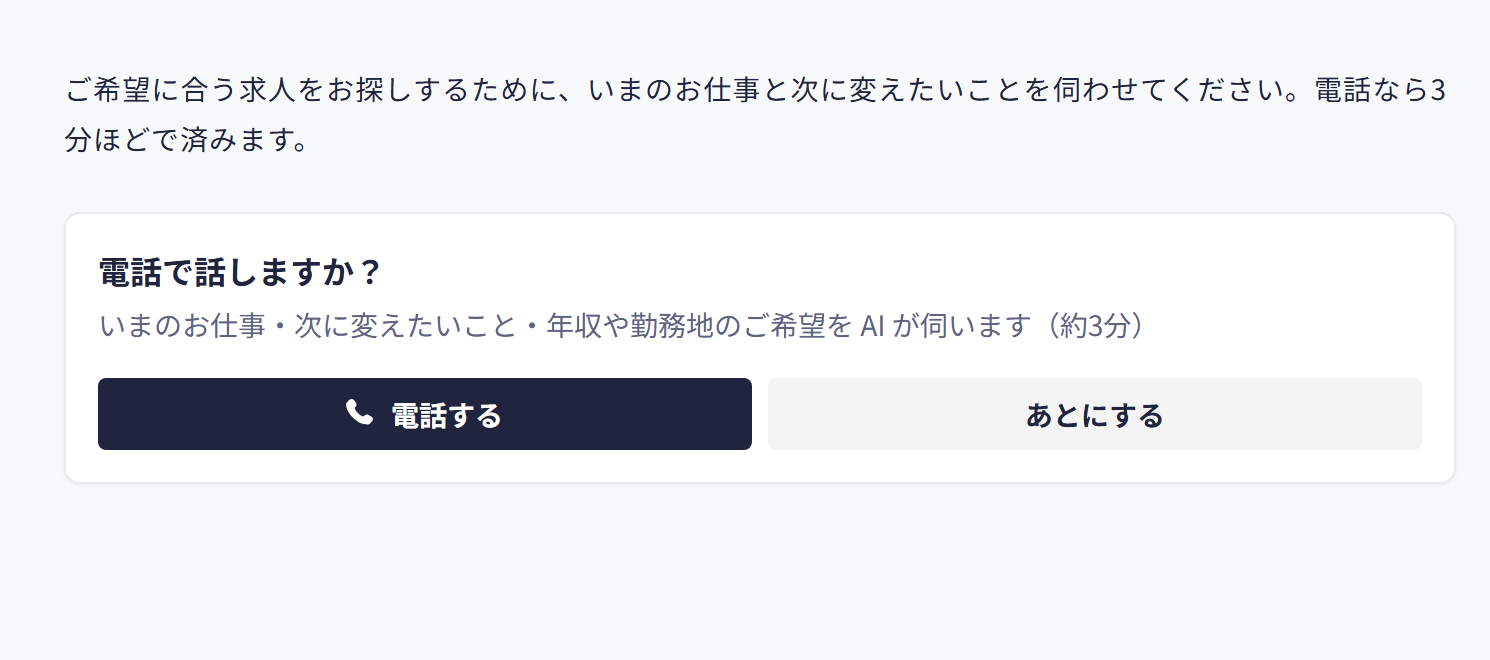
電話で話す
チャットの途中で「電話で話しますか?」と案内が出ることがあります。「電話する」を押すと、AIが電話で聞き取ります(内容によって約3分〜10分)。話した内容は要約されて、職務経歴書や求人の提案に使われます。
あとで話したいときは「あとにする」を押してください。
チャットに届くもの
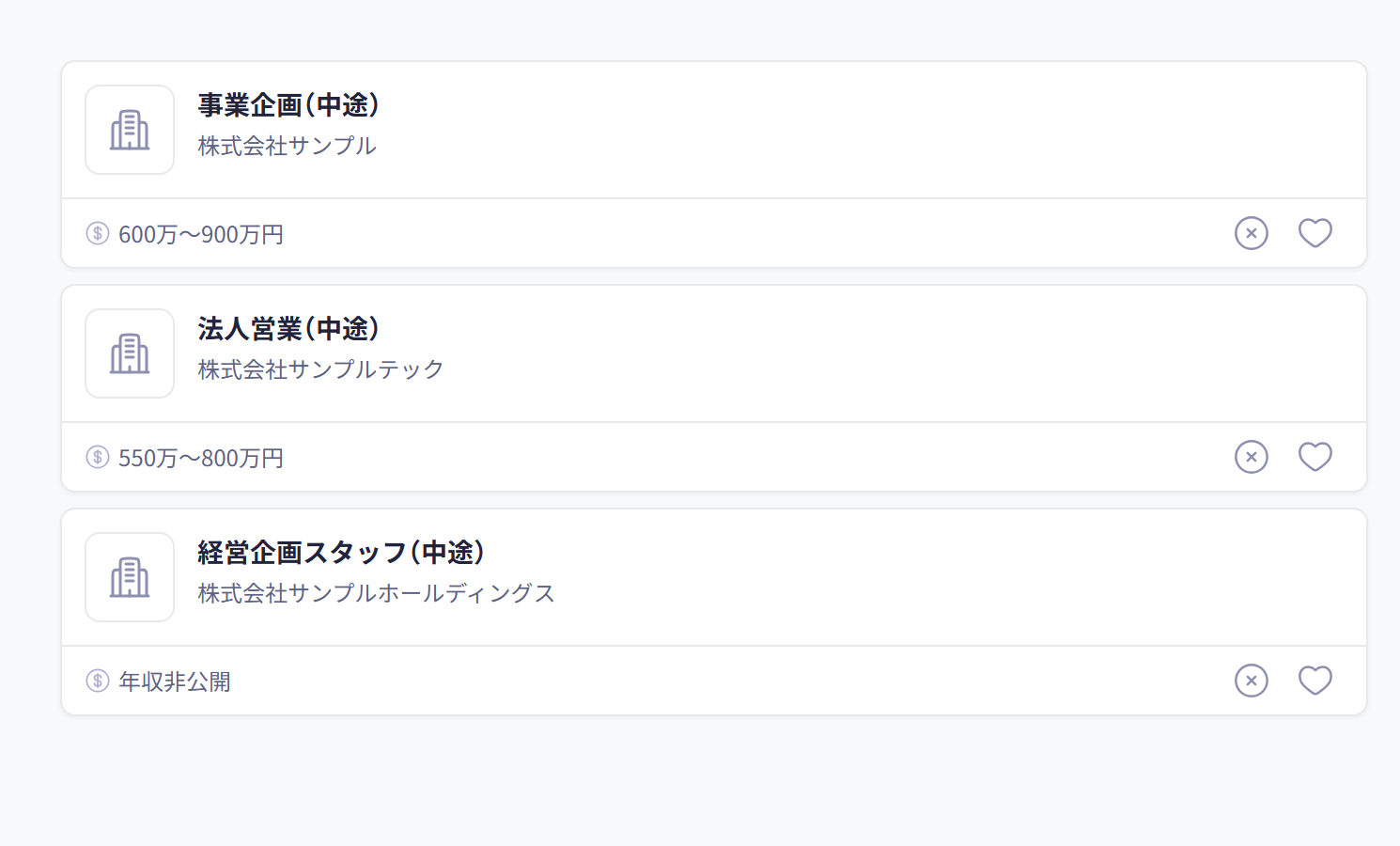
- おすすめの求人:職種・会社・年収がカードで届きます。♡(興味あり)か ✕(興味なし)で答えると、提案が合っていきます。
- 職務経歴書の下書き・書類のレビュー:応募先ごとに整え、PDF・Wordで書き出せます。
- 面接練習の結果:練習のあとに、観点別のスコアと改善点が届きます。
- プロフィール更新の提案:会話から読み取った内容を、承認するとプロフィールに反映します。
勝手に応募されることはありません。応募するかどうかはあなたが決めます。
LINE で送ったメッセージも、同じ会話に表示されます。相談の内容が企業に見られることはありません。
キャリアアドバイザーとの面談
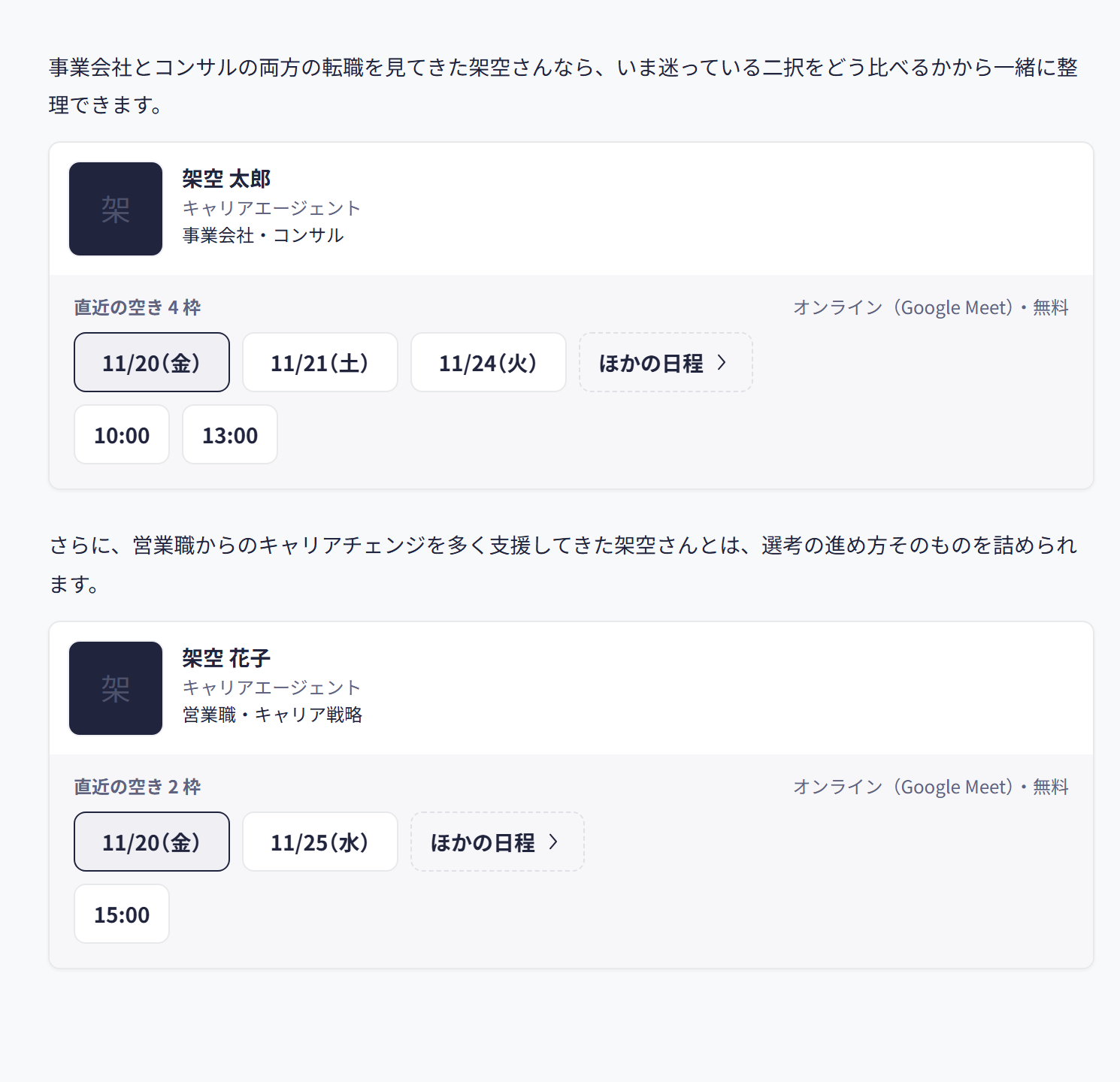
AIとの相談に加えて、casematch のキャリアアドバイザー(人)とオンラインで面談できます。無料です。
- 1
カードで日時を選ぶ
チャットに出るアドバイザーのカードに、直近の空き枠が表示されます。日付と時刻を選んでください。合わないときは「ほかの日程」から探せます。
- 2
日時を選んで確定
面談は Google Meet で行います。確定すると参加URLが届きます。
- 3
当日に参加する
カードの「Google Meet で参加する」から入ります。取り消すときは「予約をキャンセル」を押してください。
企業別練習
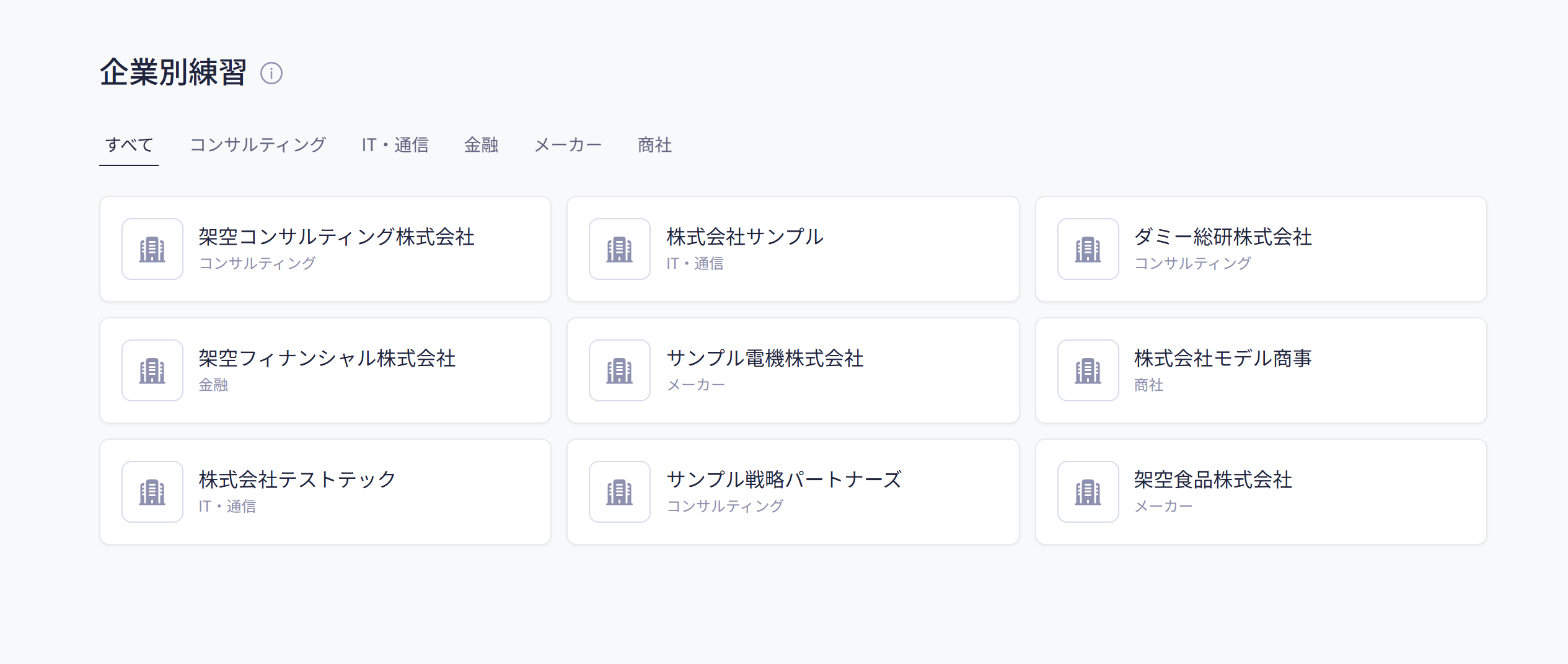
志望企業ごとの面接の傾向に合わせて、AI面接を練習できます。過去の回答の傾向や、内定者の回答例も確認できます。
- 1
企業を選ぶ
業種のタブで絞り込み、志望する企業を開きます。
- 2
タブで情報を見る
企業のページには「対策」「選考フロー」「年収」「採用情報」「求人情報」などのタブがあります。
- 3
その企業向けの面接を練習する
回答者数や平均点、評価のポイントを見てから練習できます。ログインすると、すべての機能が使えます。
面接練習
ケース面接・人物面接などを、AIが面接官になって本番形式で練習できます。24時間いつでも、無料で受けられます。1回あたり15〜20分ほどです。
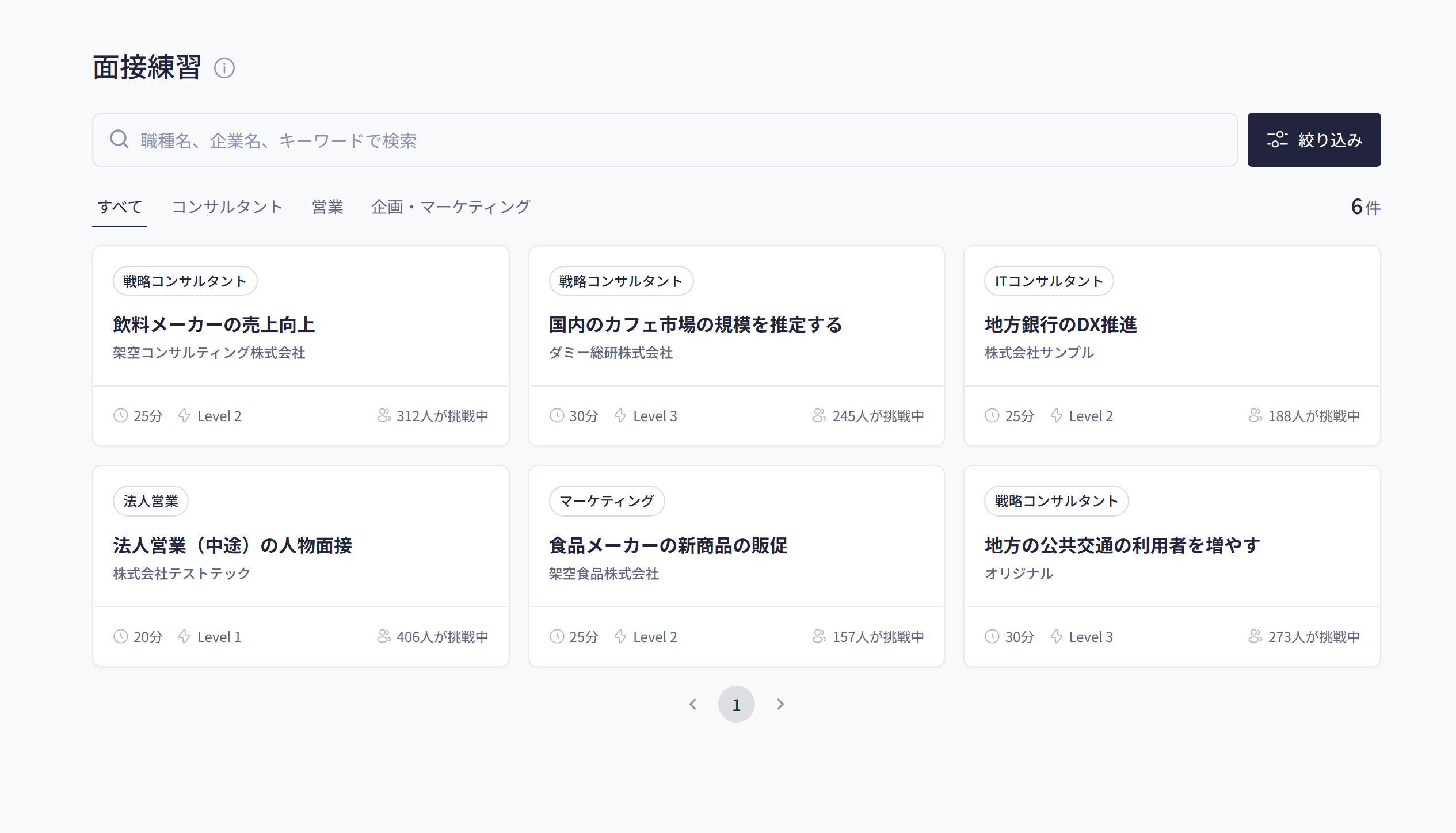
練習の流れ
- 1
お題を選ぶ
検索や職種のタブで探し、カードを開きます。
- 2
カメラ・マイクを確認して始める
明るく静かな場所で、カメラとマイクの利用を許可してください。Google Chrome の最新版がおすすめです。
- 3
結果を見る
終わった直後に、構成・具体性・説得力などの観点別スコアと改善点が表示されます。ほかの方の回答も参考にできます。
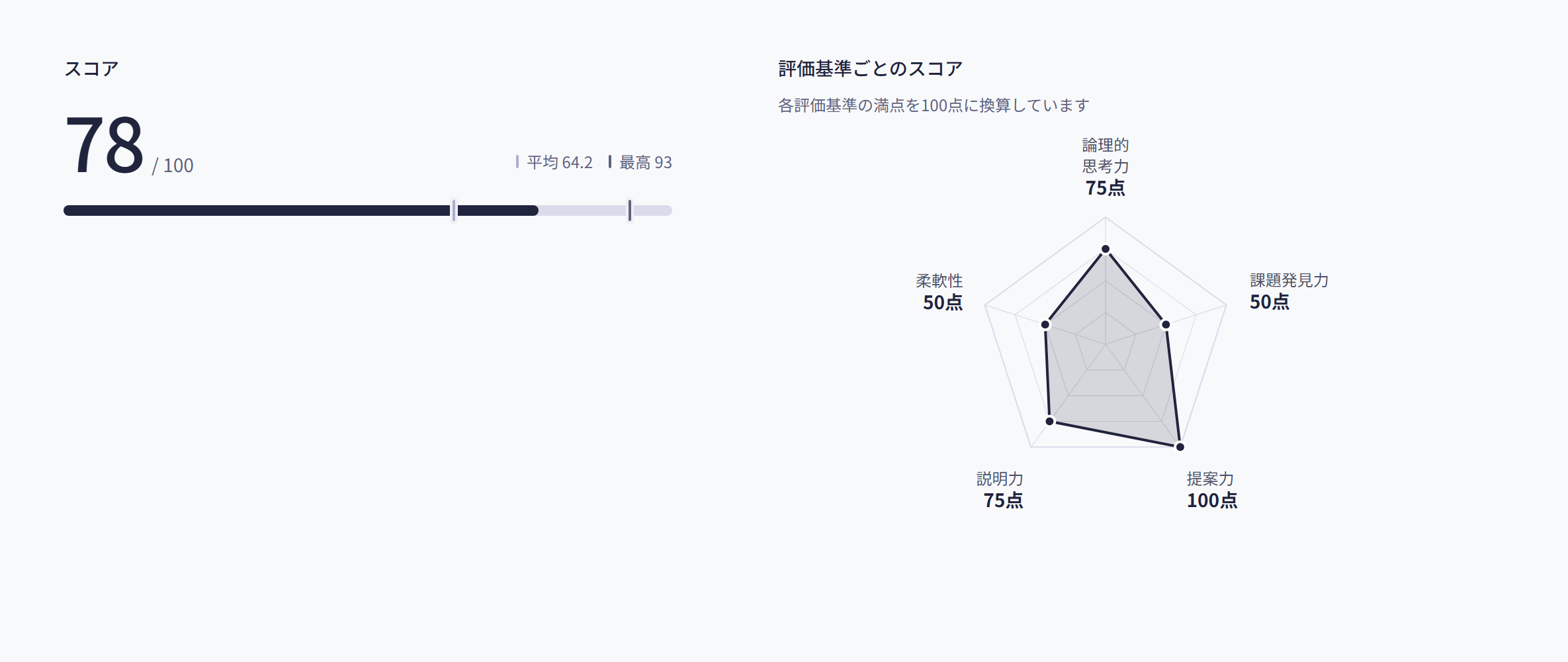
面接練習の回答や結果は、スカウトを送るかどうかの判断材料として企業が見ることがあります。あなたが情報の開示を許可するまで、氏名や連絡先は企業に見えません。
求人募集
casematch に掲載されている求人を探して応募できます。面接練習の結果によって特別ルートの案内を受けたり、応募時のAI面接で選考の一部が免除されたりすることがあります。
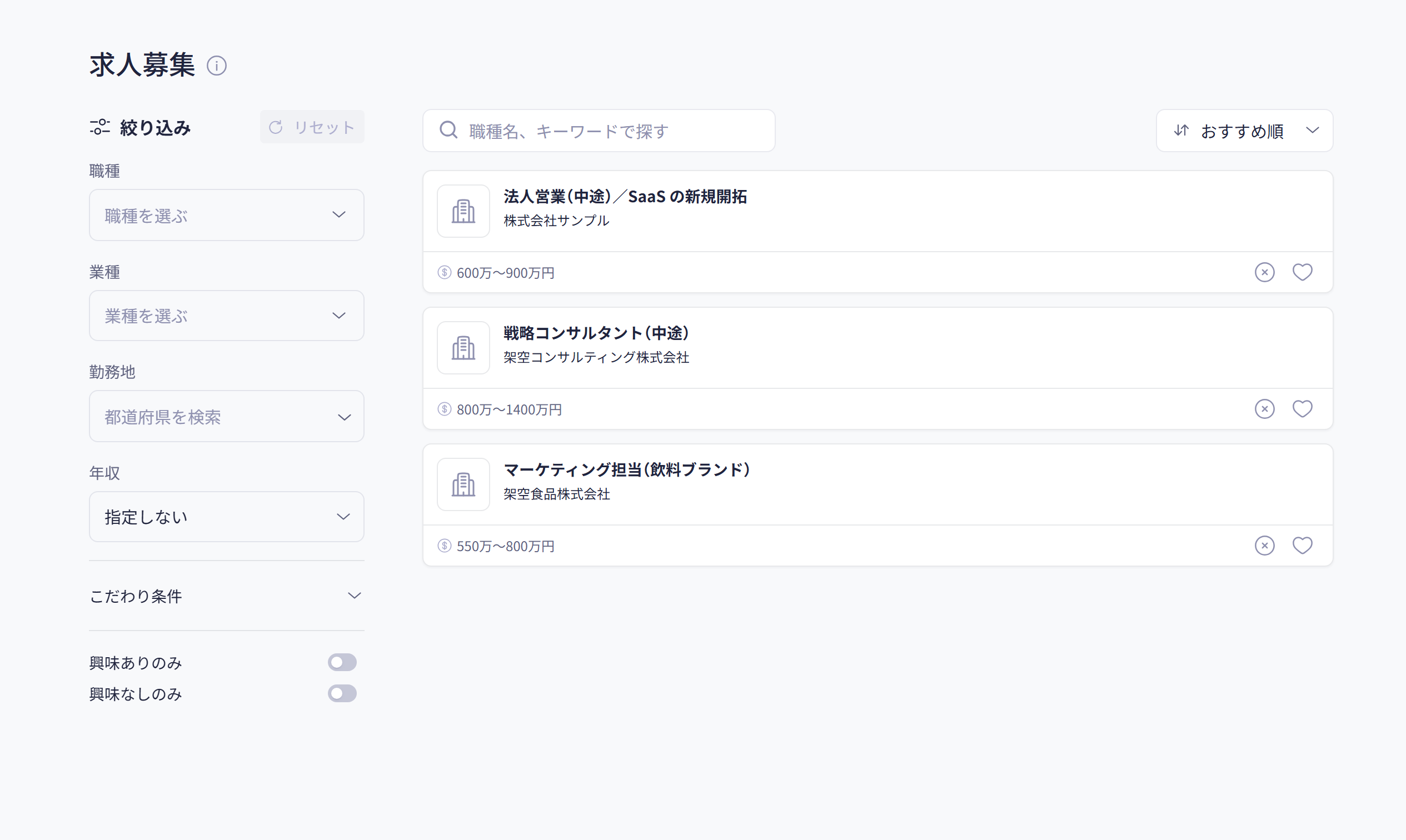
探し方
- キーワード、職種、業種、勤務地、年収、働き方などで絞り込めます。
- AIに条件を伝えて探すこともできます(例:外資コンサルのマネージャーの求人を探して)。
- 「興味あり」「興味なし」をつけておくと、あとで絞り込めて、AIの提案にも反映されます。
応募の方法
「応募する」の求人
casematch のキャリアアドバイザーを通して応募します。応募後は「応募済み」になり、担当のアドバイザーから連絡があります。
「企業サイトで応募する」の求人
企業の採用サイトに移って応募します。その後の連絡は企業から直接届きます。
対策記事
選考の対策に役立つ記事を読めます。「すべて」「新卒向け」「中途向け」のタブで切り替え、キーワードで記事を探せます。記事の内容は時期に合わせて更新されることがあります。
Webテスト対策
SPI・玉手箱・CAB・TG-WEB のWebテストを、本番と同じ時間配分で演習できます。解いたあとに正誤と解説を見返せます。
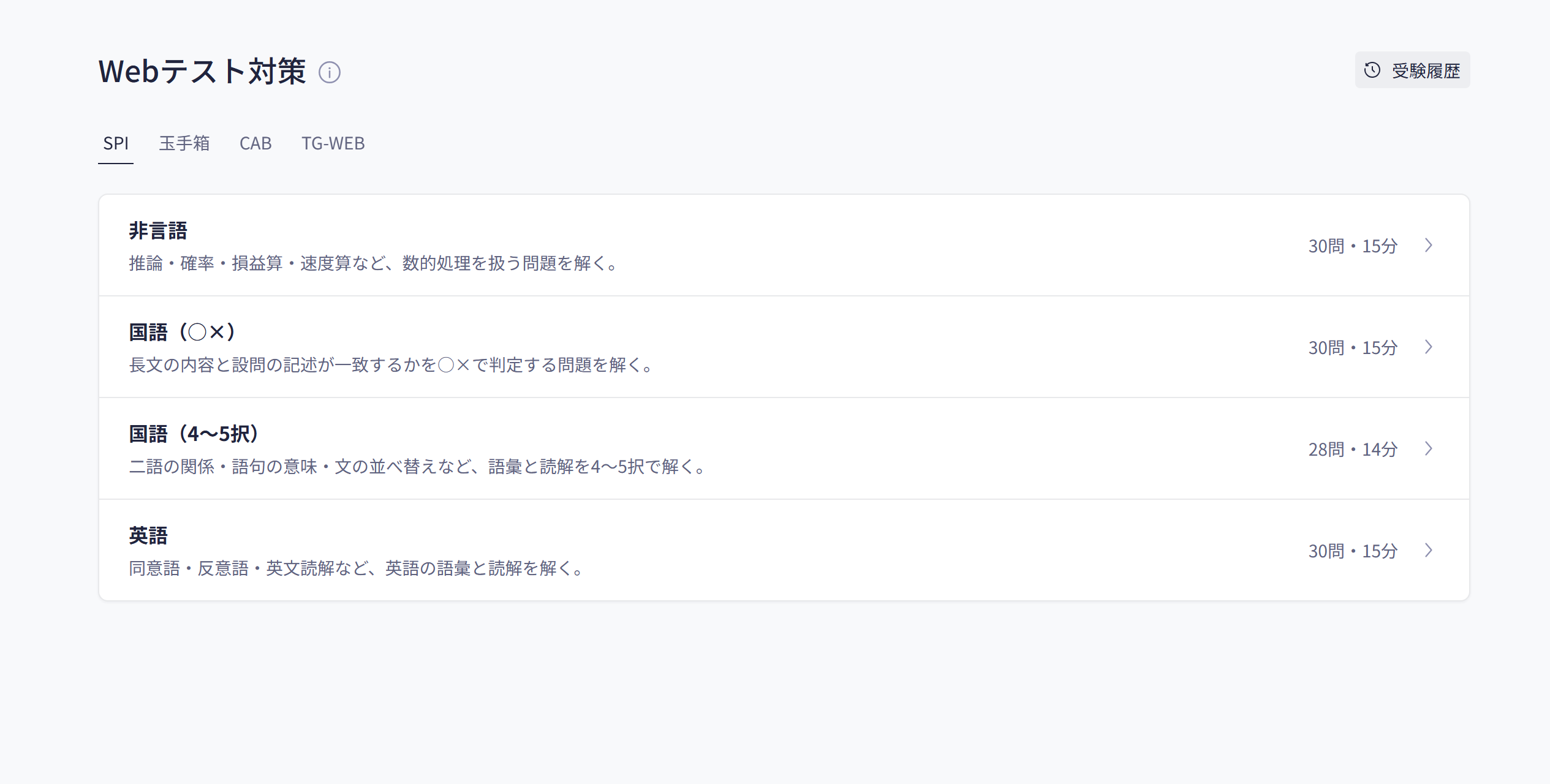
受けるときのルール
「次の問題へ」で確定
押すまでは回答を変えられます。押したあとは前の問題に戻れません。
1問ごとの制限時間
時間を過ぎると、未回答のまま確定します。
自動で提出
全問に答えるか、全体の制限時間を使い切ると自動で提出されます。
途中で離れたとき
全体のタイマーは止まり、戻ったところから再開できます。「破棄して最初から」も選べます。
メッセージ(スカウト)
企業から届いたスカウトを読み、返信できます。面接練習のスコアやプロフィールをもとに、企業があなたにオファーを送ります。届くとLINE・メールで知らせます。
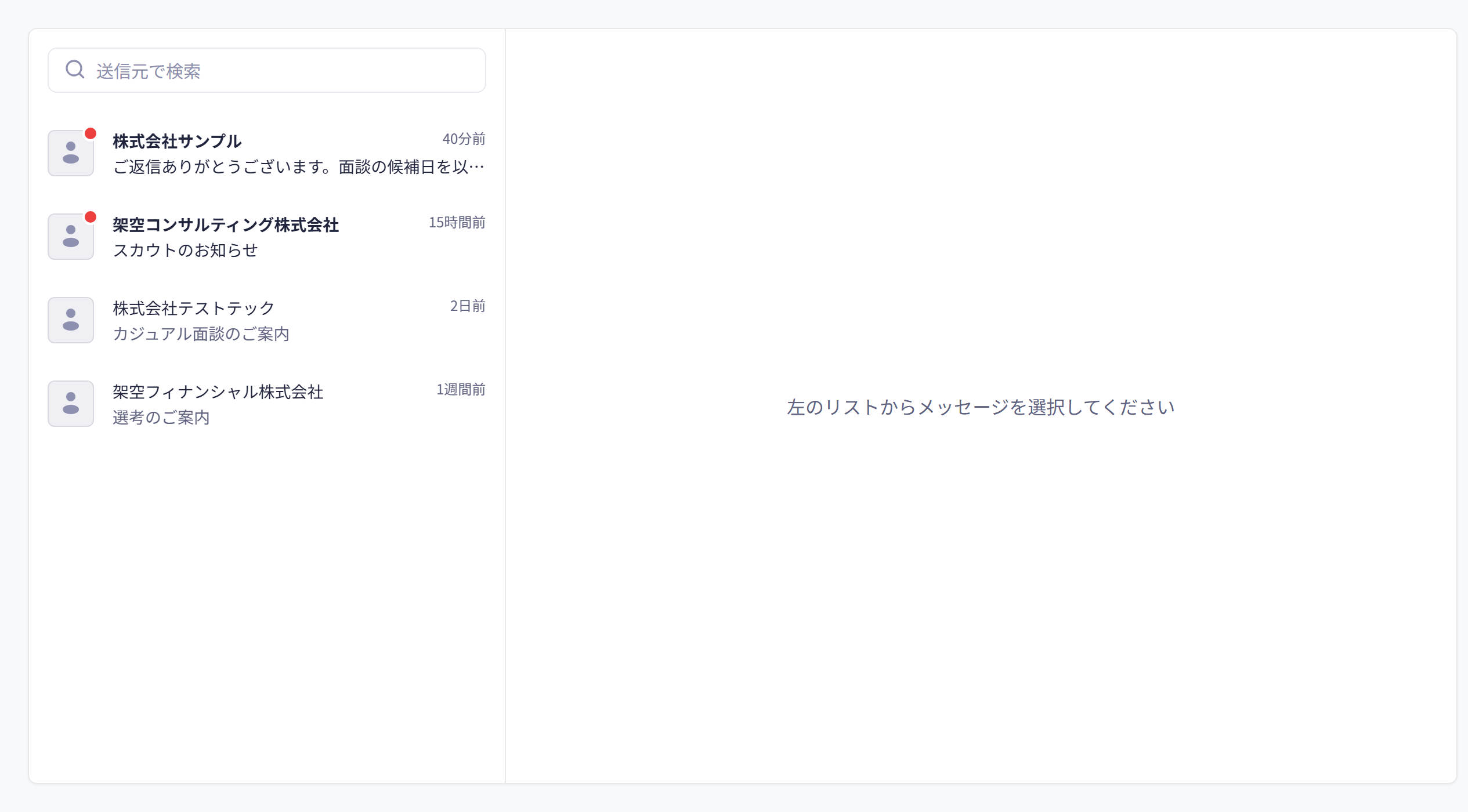
返信のしかた
- 「テンプレートから返信する」で、「質問する」「まずは話を聞いてみる」「面談する」「エントリーする」の文面から選べます。
- PDF を5つまで(1つ10MBまで)添付できます。
- 返信するまでは匿名です。送信すると、あなたの氏名・連絡先が企業に共有されます。
- スカウトの受け取りも返信も無料です。返信しなくても問題ありません。
まだスカウトが届いていないときは、面接練習を受けたり、プロフィールを充実させたりすると届きやすくなります。
アカウント・設定
画面左下のアカウントのメニューから「アカウント設定」を開きます。ログイン情報、アカウントの種類(新卒・中途)、電話番号、通知を設定できます。
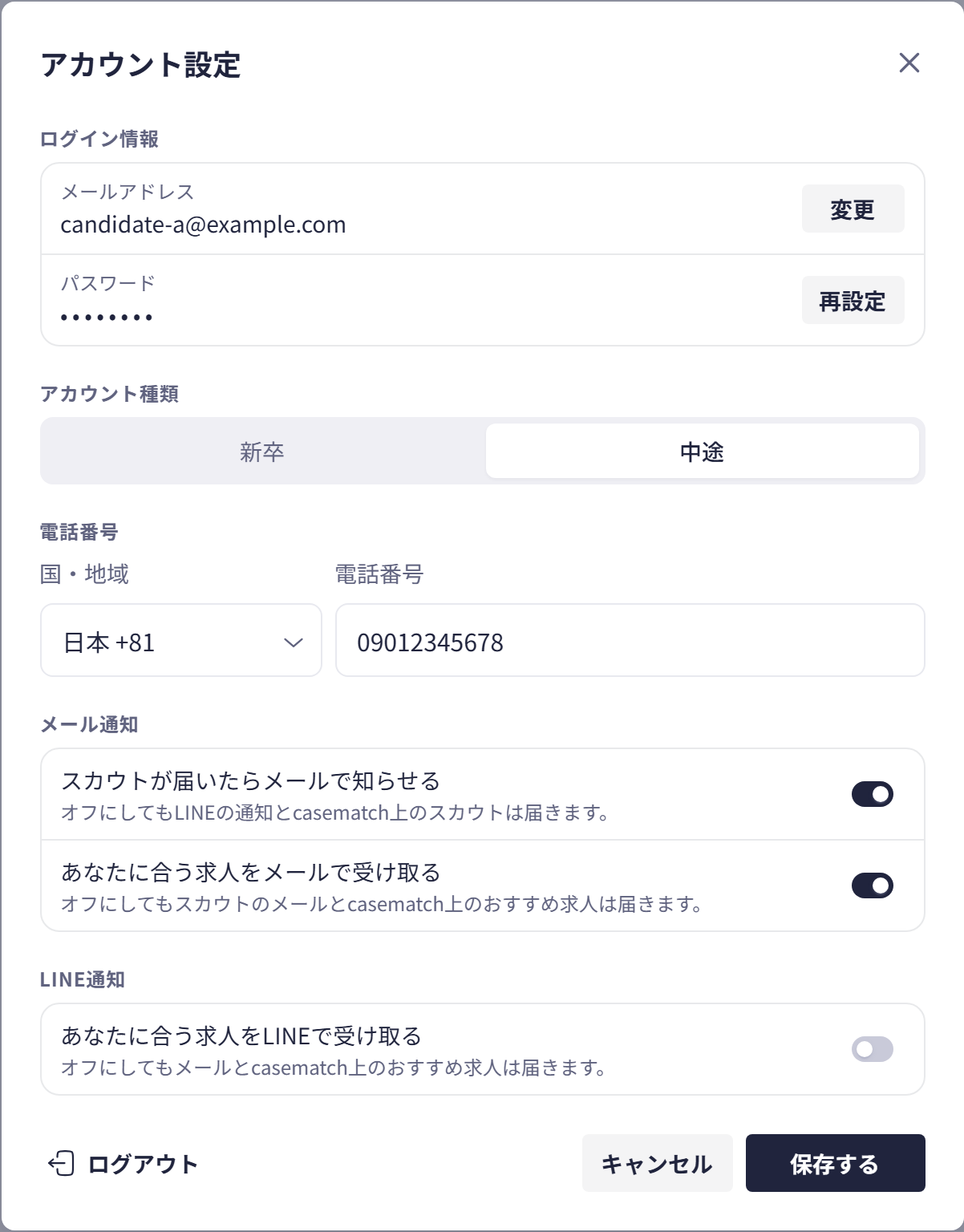
メールアドレスを変える
- 1
アカウント設定でメールアドレスの「変更」を押す
新しいアドレスを入力すると、確認のメールが届きます。
- 2
届いたメールのリンクを開き「このアドレスに変更する」
リンクから変更を終えるまで、メールアドレスは変わりません。変更は24時間に1回までです。
- 3
新しいアドレスでログインし直す
変更するとログイン状態が切れます。新しいメールアドレスとパスワードでログインしてください。
LINE でログインしている方も、LINE でログインしたあと同じ手順で変更できます。スマートフォンで連携に失敗する場合は、PCから試してください。
通知の設定と配信停止
- アカウント設定の通知で「スカウトが届いたらメールで知らせる」「あなたに合う求人をメールで受け取る」「あなたに合う求人をLINEで受け取る」をそれぞれ切り替えられます。
- メールの配信停止のリンクを開くと、ログインしなくても停止できます。LINE のスカウト通知はこの操作では止まりません。
- 受け取りは、アカウント設定からいつでも再開できます。
退会したい
退会は画面からはできません。お問い合わせから、登録のメールアドレスを添えてご連絡ください。
よくある質問
Q無料で使えますか?
はい。基本機能はすべて無料で、追加の費用はかかりません。
Q就職・転職を決めていなくても使っていいですか?
はい。決める前の相談にも使ってください。AIが就職・転職を勧めることはありません。
Q使うと、企業に自分の情報を見られますか?
あなたが情報の開示を許可するまで、氏名や連絡先などの個人情報は企業に見えません。AIとの相談の内容も企業には見えません。スカウトに返信すると、氏名・連絡先がその企業に共有されます。
Q勝手に応募されることはありますか?
ありません。応募するかどうかは、あなたが決めます。
Q人のエージェントと一緒に使えますか?
はい、使えます。casematch のキャリアアドバイザーとの面談も予約できます。面談の予約を見る
Q面接練習は何回でも受けられますか?
24時間いつでも受けられます。1回あたり15〜20分ほどです。
Qおすすめの環境はありますか?
Google Chrome の最新版をおすすめしています。面接練習は安定した通信環境で、カメラとマイクが使える端末で受けてください。
Q退会したいです。
退会は画面からはできません。お問い合わせからご連絡ください。
お問い合わせ
ヘルプで解決しないときは、こちらからお問い合わせください。担当が確認して、ご登録のメールアドレスにご連絡します。
お問い合わせを受け付けました
受付番号
内容を確認のうえ、ご登録のメールアドレスにご連絡します。画面の写真やスクリーンショットは、こちらからの返信メールに添付してください。
送信できませんでした
通信の状態などで送信できませんでした。少し時間をおいて、もう一度お試しください。入力した内容はそのまま残っています。