選考の画面を開いたとき
選考が見つかりません/選考期間外、もしくはURLが間違っている可能性がございます。
- 原因
- URLが途中で切れている、受験期間の外、または招待が無効です。
- 対処
- 企業から届いたURLを、最後までそのままコピーして開き直す
- 受験期間を企業の案内で確認する
- それでも開けないときは、企業名を添えてお問い合わせください
企業から届いた選考URLで、CaseMatch の AI 面接を受ける方のためのヘルプです。受験の流れ、事前の準備、エラーが出たときの対処をまとめています。
選考URLを開いてから提出が完了するまでの全体像
日時の予約が必要な選考での、枠の選び方と変更
PC・Google Chrome・通信環境など、始める前の確認
オーディオ・マイク・カメラ・ネットワークの確認
生成AIの利用や第三者の関与など、禁止されていること
画面の見方、話すタイミング、途中で止まったとき
画面に出る文言ごとの原因と対処
提出の完了、結果の連絡、受験後に見られるもの
スマートフォンでの受験、再受験、締切など
受験した企業名とお名前を添えてお問い合わせください。エラーの内容をうかがってご案内します。
企業から届いた選考URLを開くと、次の順に進みます。選考によっては、予約やフォームがないこともあります。
初めての方は新規登録の画面が開きます。登録済みの方は「ログイン」から進んでください。登録が終わると、元の選考の画面に自動で戻ります。
届いた認証メールのリンクを開き、続けてLINEと連携します。同じ方の重複受験を防ぐため、LINEで本人を確認しています。
あなたのプロフィールが企業に共有されます。氏名・学校名・経歴に誤りがないか確認してから「提出する」を押してください。一度提出すると修正できません。
企業からの同意事項や事前の質問に答えます。必須項目をすべて入力してから提出してください。こちらも提出後は修正できません。
面接が終わると自動で提出され、「提出が完了しました!」と表示されます。結果は企業からの連絡をお待ちください。
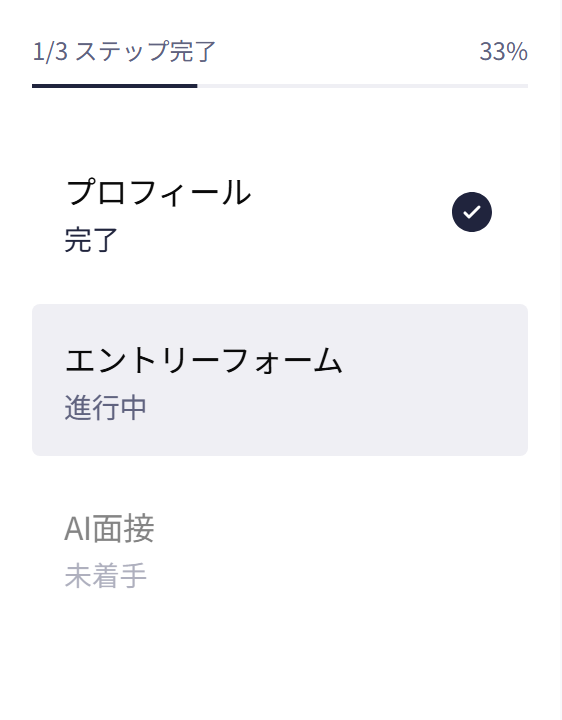
選考の画面では、受験期間の外だと「選考は終了しました」「選考は始まっていません」と表示されます。期間は企業からの案内でご確認ください。
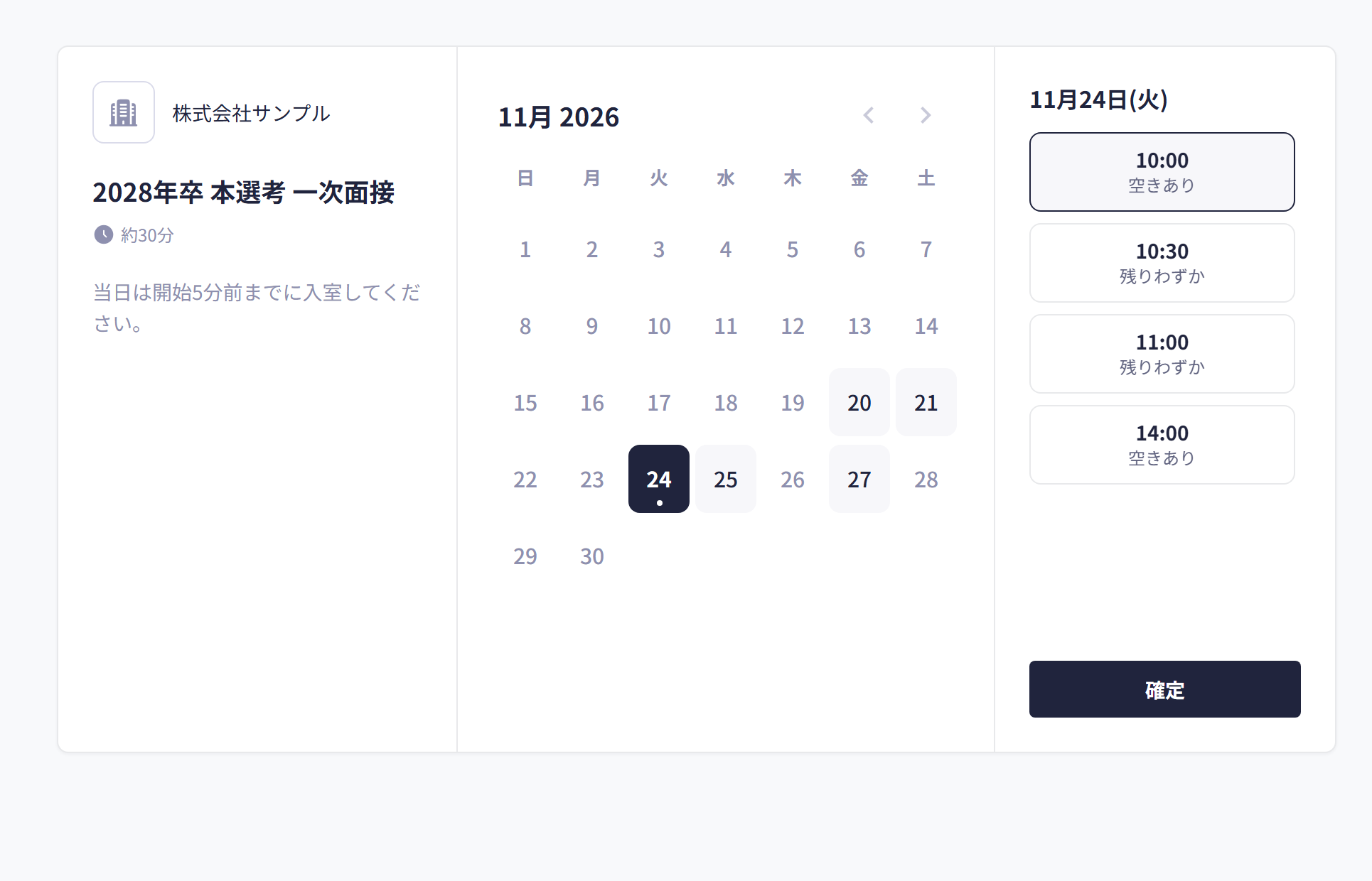
日時の予約が必要な選考では、選考URLを開くと予約の画面が表示されます。日時の選択には新規登録が必要です。
選考名、所要時間、予約の締切が表示されます。未登録の方は「新規登録して日時を選択する」から登録してください。
枠には「空きあり」「残りわずか」が表示されます。カレンダーの日時は日本時間(JST)です。
入力した内容は、選考のフォームに引き継がれます。
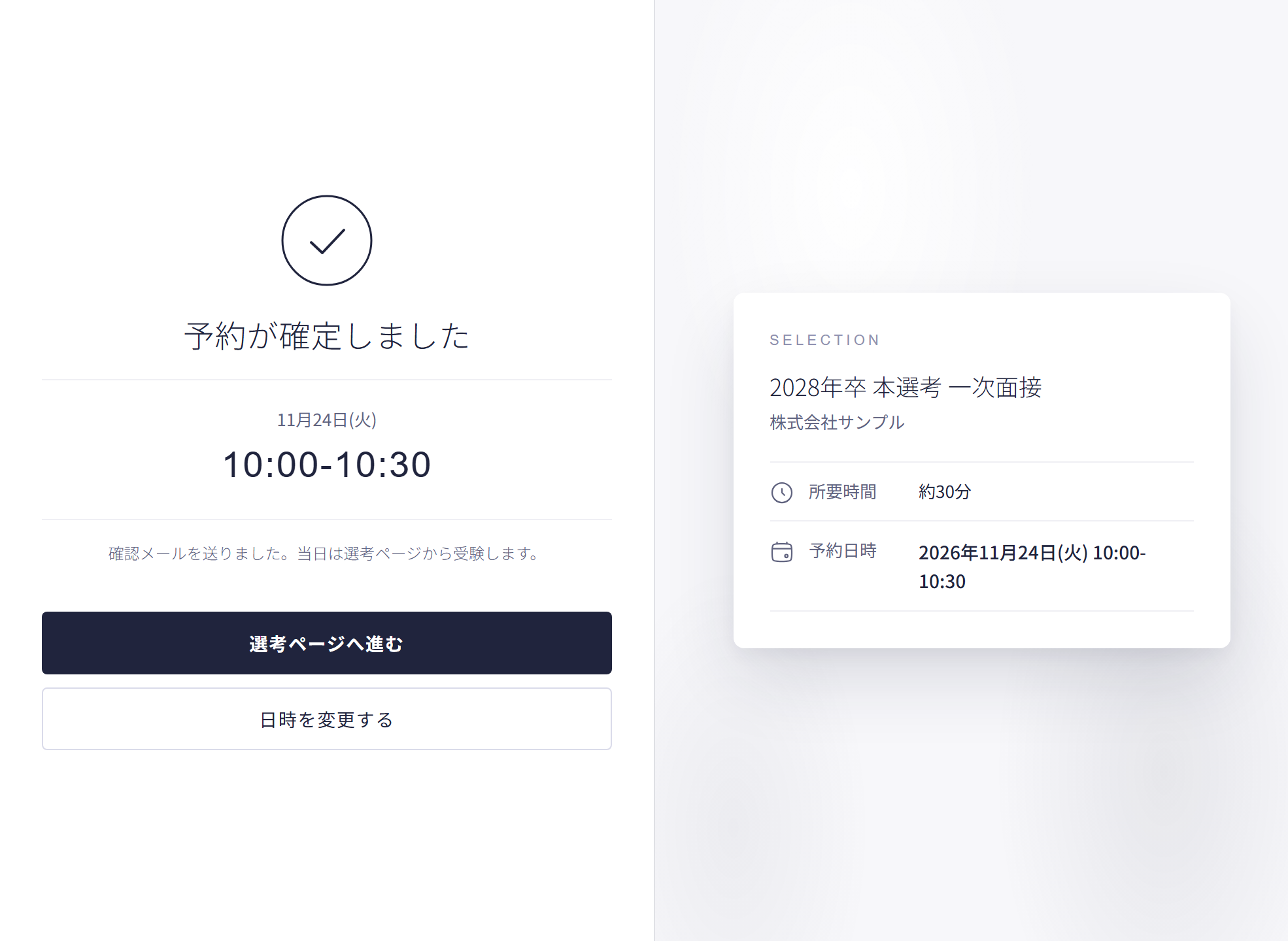
「予約が確定しました」と表示され、確認のメールが届きます。当日は「選考ページへ進む」から受験します。日時の変更は「日時を変更する」から行えます。
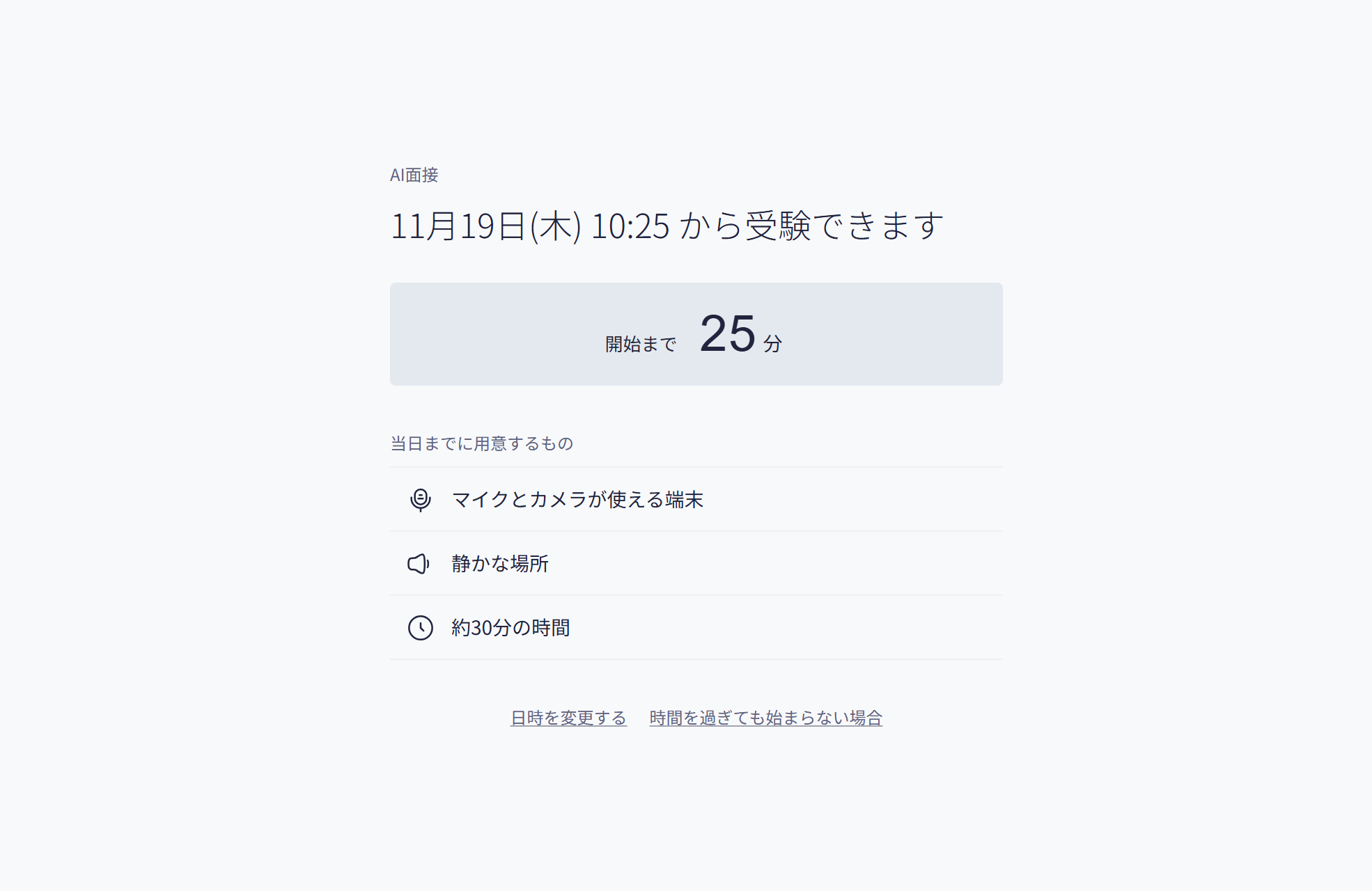
「11月19日(木) 10:25 から受験できます」のように予約した時刻と、開始までの残り時間が表示されます。開始時刻になると、この画面のまま受験に進めます。開始時刻を過ぎても進めないときは「時間を過ぎても始まらない場合」を押してください。
予約時刻を過ぎた予約は取り消せません。また、予約の受付期限を過ぎてから取り消すと、予約を取り直せません。
企業選考のAI面接は、通信や機器の状態に影響を受けます。始める前に次の点を確認してください。
企業選考はPCでの受験をお願いしています。スマートフォン・タブレットは動作保証・サポートの対象外です。
受験前に Chrome を最新版に更新してください。Edge や Safari などでは正常に動かないことがあります。
Wi-Fi や有線の安定したネットワークで受験してください。VPN を使っている場合はオフにしてください。
外付けカメラ、Bluetooth のマイク・イヤホン、外部モニターは避けてください。途中で切れると受験が無効になることがあります。
LINE などのアプリ内のブラウザで開くと、マイク・カメラを使えないことがあります。その場合は「ブラウザで開く」を選ぶか、URL をコピーして Chrome で開き直してください。
面接の前に、オーディオ・マイク・カメラを確認する画面が開きます。3つの確認がすべて済むと「面接を開始する」を押せます。
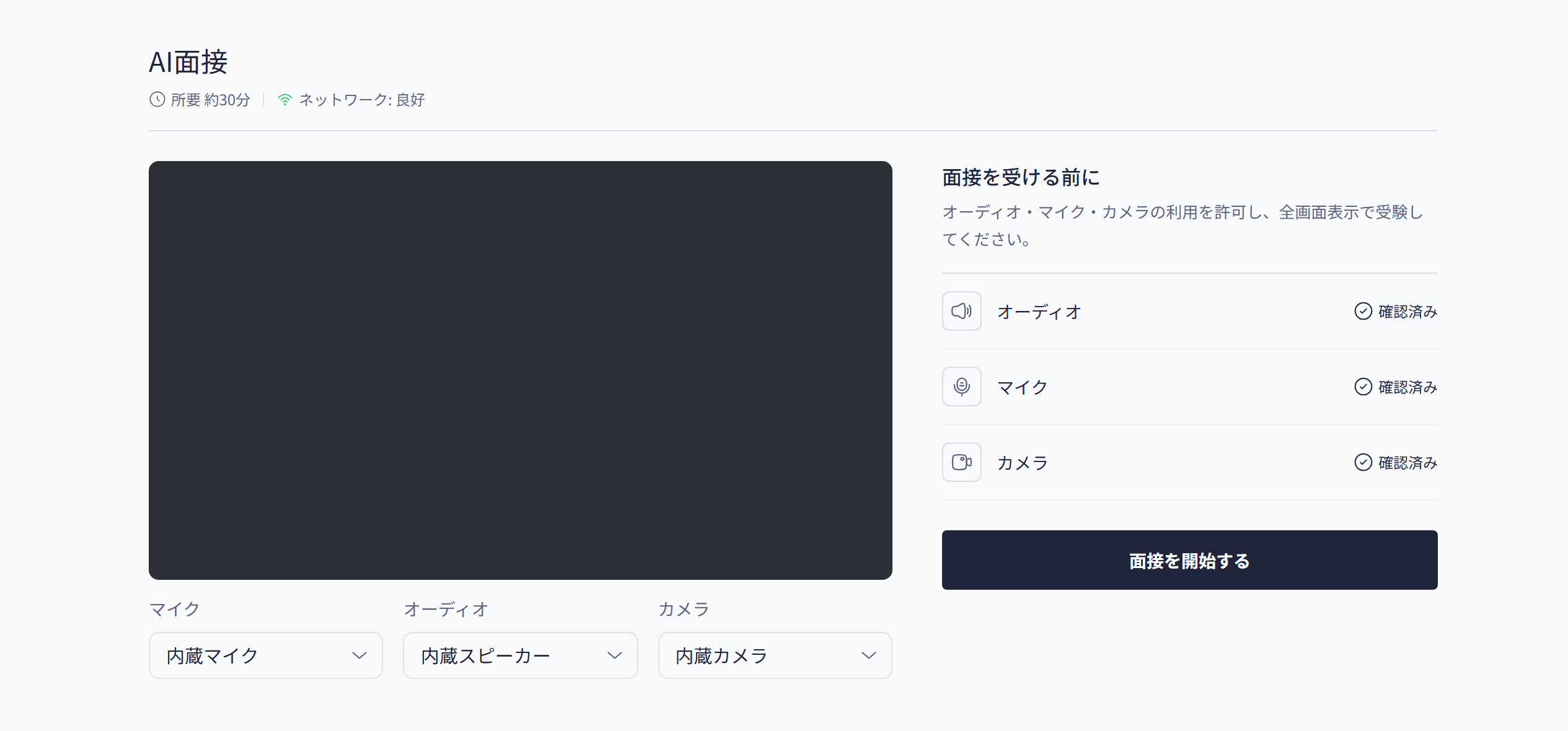
| 項目 | すること | 確認できたときの表示 | うまくいかないとき |
|---|---|---|---|
| オーディオ | 「再生する」を押し、「音声は聞こえますか?」と出たら、聞こえたことを伝えるボタンを押す | 確認済み | PCの音量とミュートを確認する。イヤホンを使う場合は有線のものにする |
| マイク | 「マイクの利用を許可して、話しかけてください」に従い、許可して話しかける | 確認済み | マイクのエラーを見る |
| カメラ | 「カメラの利用を許可してください」に従い、許可して顔が映っているか見る | 確認済み | 許可のエラーを見る |
| ネットワーク | 右上の表示を見る(自動で測ります) | ネットワーク: 良好 | 「不安定」でも続行できますが、途切れることがあります。「オフライン」では開始できません |
マイクは、話しかけた音声が CaseMatch のサーバーに届いたことを確認できたときに「確認済み」になります。すぐに変わらないときは、少し待ってからもう一度話しかけてください。
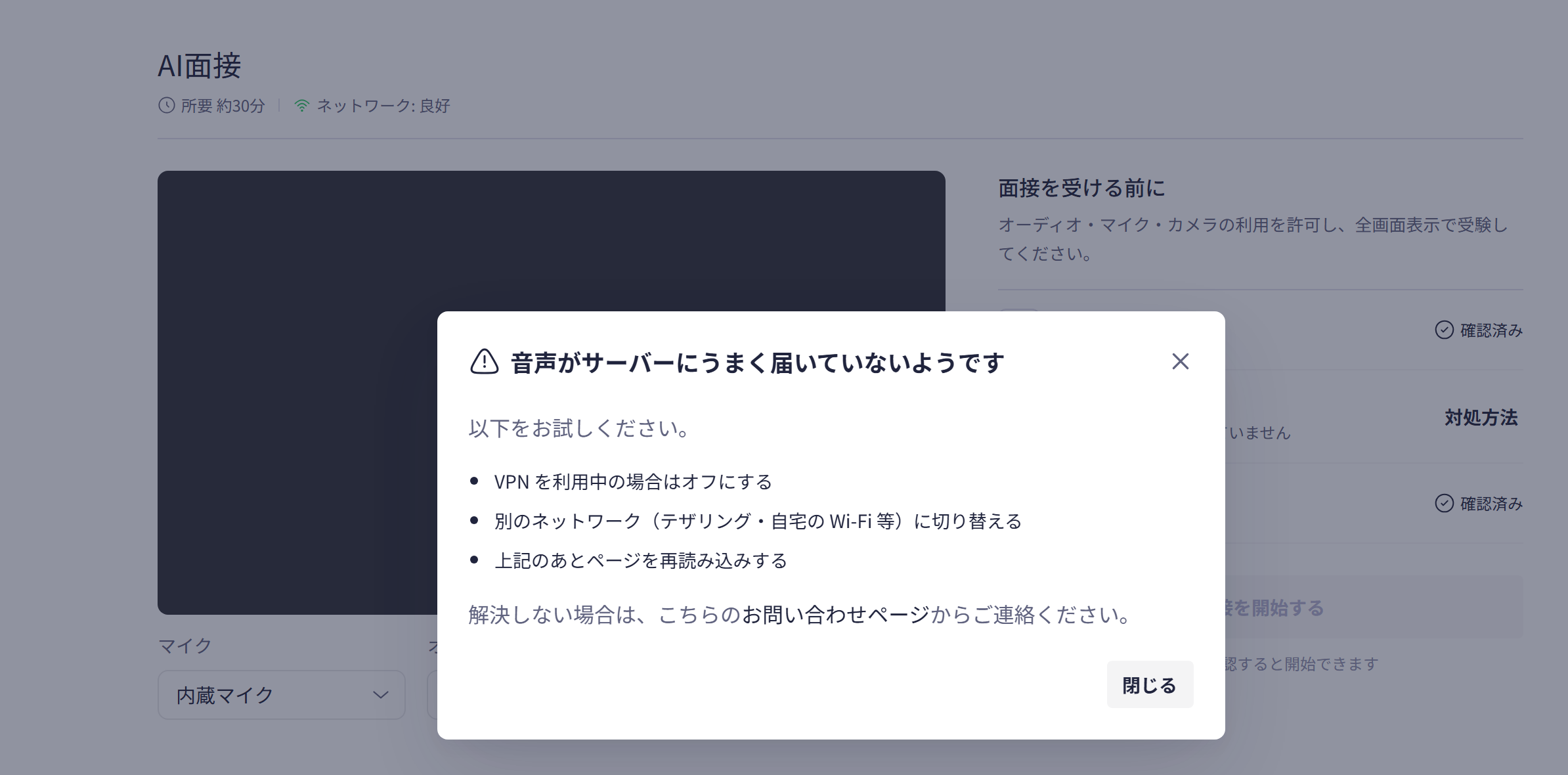
マイクの音声が CaseMatch のサーバーに届いていないときに表示されます。次を順に試してください。
解決しないときはお問い合わせください。
「面接を開始する」を押すと注意事項が表示されます。内容を確認して同意すると、全画面に切り替わって面接が始まります。注意事項を見る
企業選考の面接を始める前に、次の注意事項への同意をお願いしています。違反が確認された場合、CaseMatch での今後の選考すべてで選考対象外となることがあります。
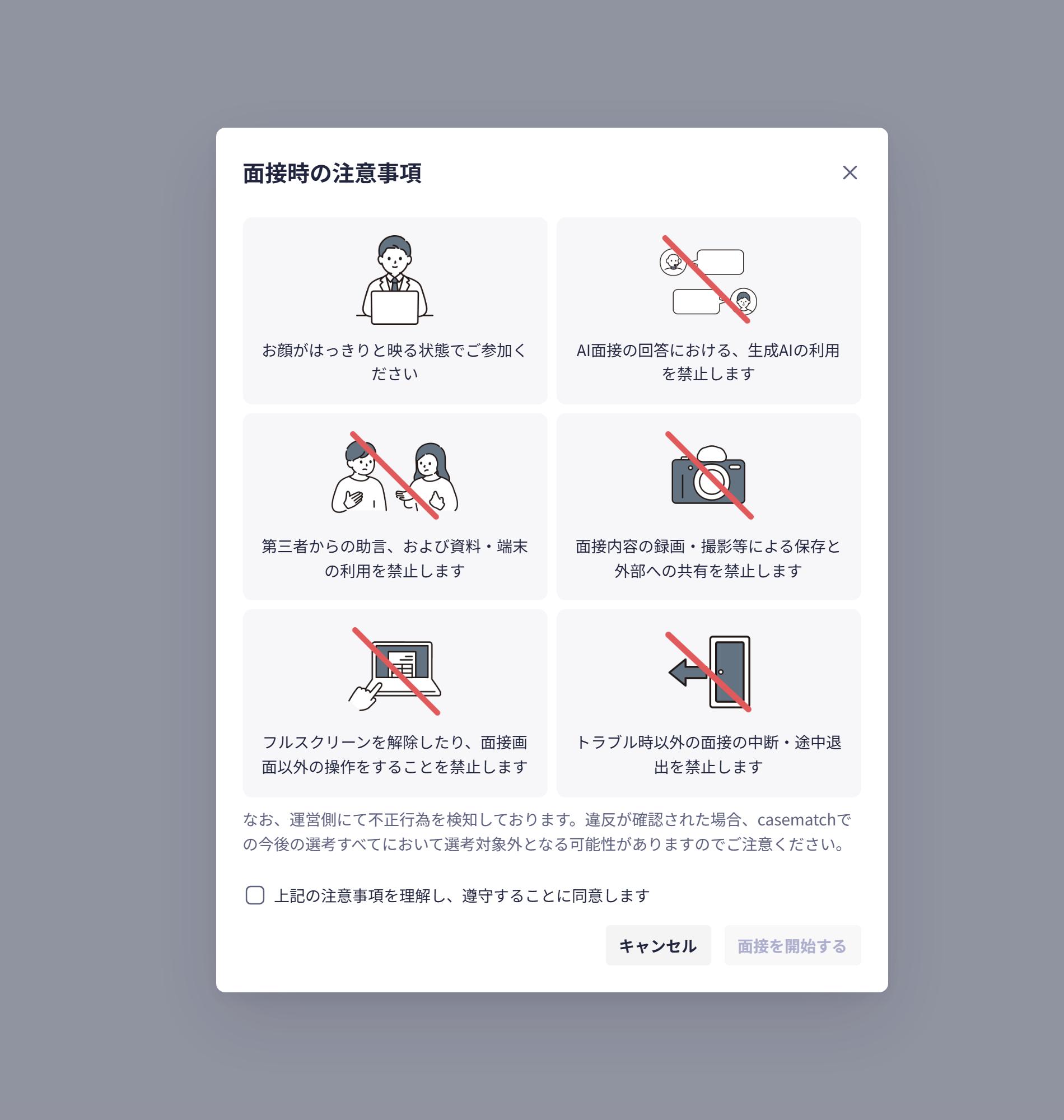
替え玉受験や、出題内容を第三者に共有することも禁止しています。
面接中は不正行為を検知しています。別のタブを開く、面接画面から離れる、全画面を解除するといった操作をすると、警告音とメッセージが出て、その内容が記録されます。
質問はAIの面接官が順に出します。最初の質問に答えると、内容をもとに追加の質問が続きます。
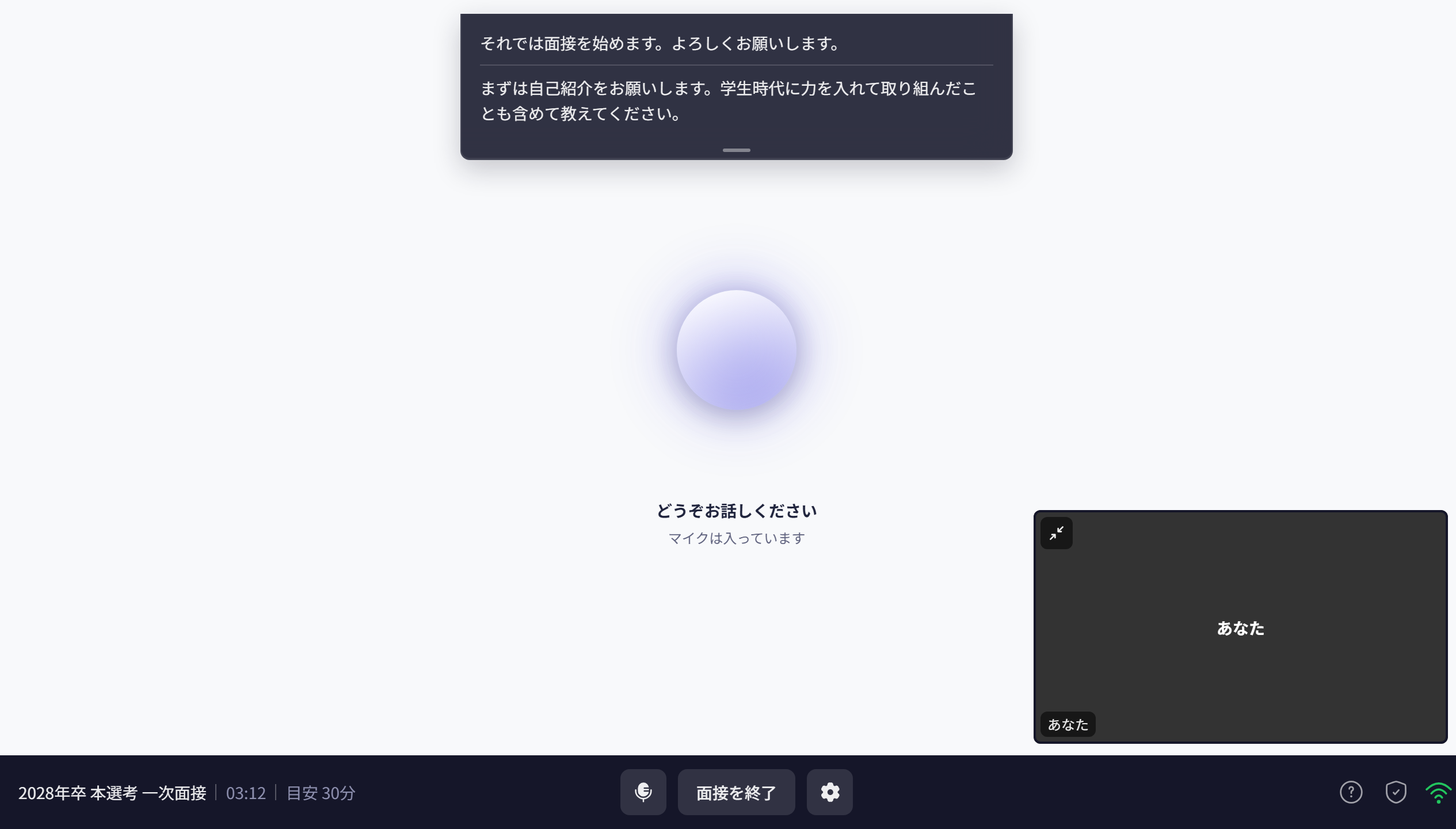
| 画面の表示 | 状態 | すること |
|---|---|---|
| 面接官が話しています | 質問を読み上げています | 話し終わるまで聞く |
| どうぞお話しください | あなたの番です。マイクは入っています | 回答を話す |
| 聞いています | あなたの声を受け取っています | そのまま話し続ける |
| 考えています | 面接官が次の質問を用意しています | 少し待つ |
| ミュート中です | マイクがミュートになっています | 「ミュートを解除」を押す |
| 「回答時間 残り」と「話し終わる」 | 質問ごとに回答時間が決まっている形式の面接です | 話し終えたら「話し終わる」を押す |
ページを再読み込みしても、経過時間は引き継がれます。
面接中にマイクやカメラの設定を確認できます。機器の切り替えは避けてください。
次の質問が来ない、声が入らないときの対処が見られます。
面接中は不正行為を検知しています。
面接画面では、文字の選択・コピー・右クリックはできません。ケース面接では、PCの画面幅のときにメモ欄が表示されます。
画面に表示された文言を探して、対処を試してください。文言で検索するとすぐに見つかります。
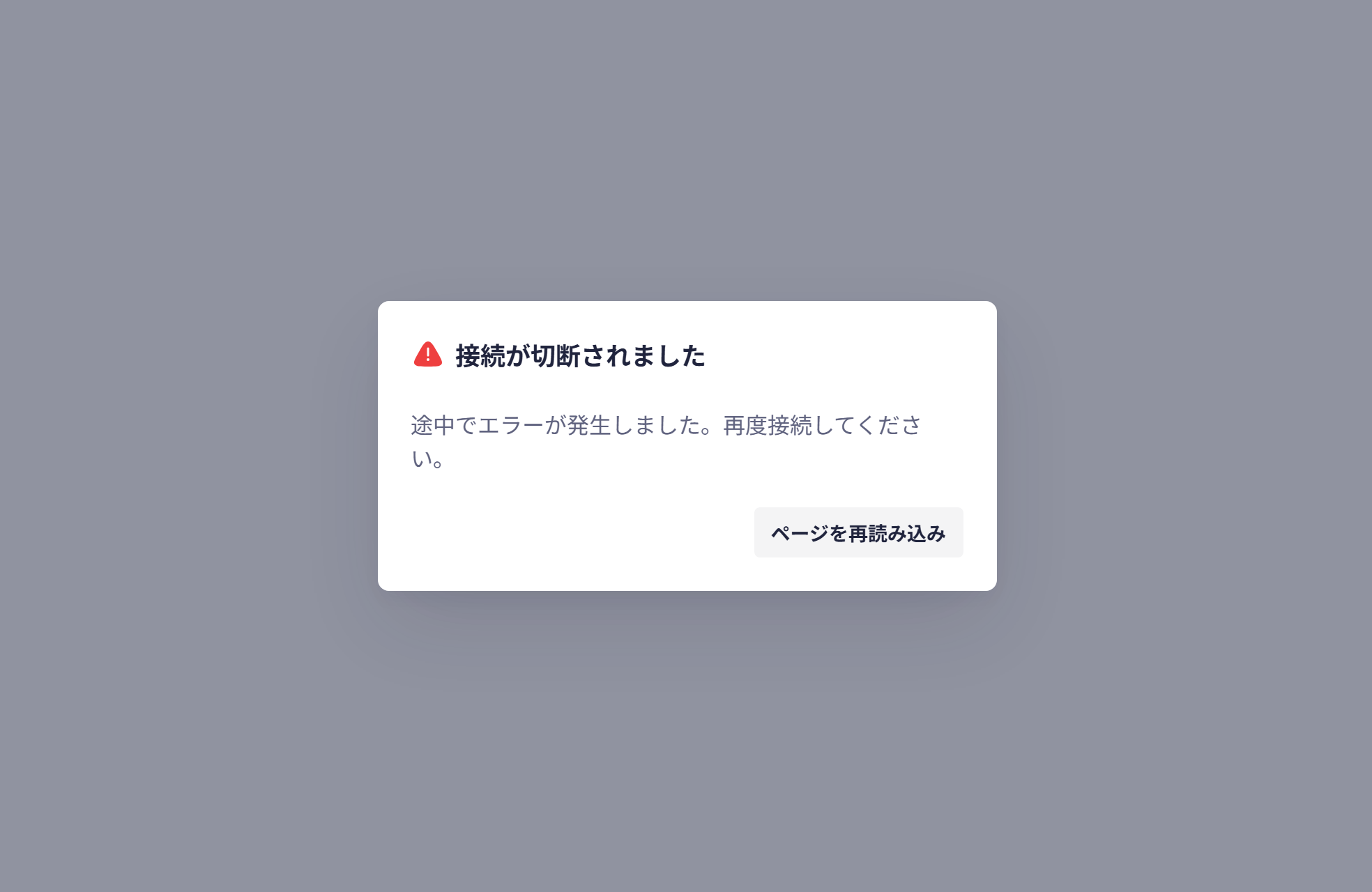
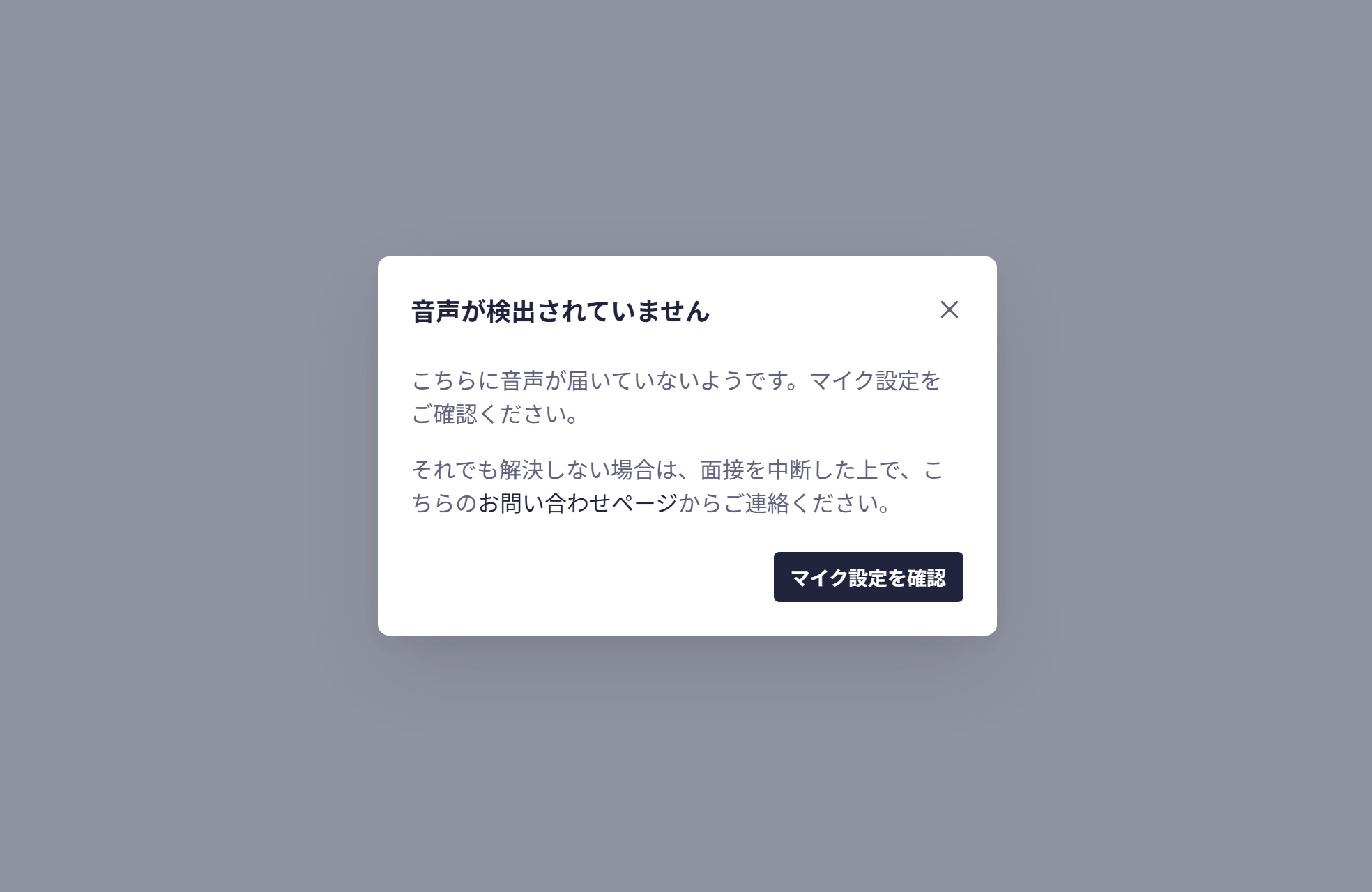
表示された文言、使っている端末とブラウザを添えてお問い合わせください。画面の写真があると早くご案内できます。
面接が終わると、回答は自動で企業に提出されます。
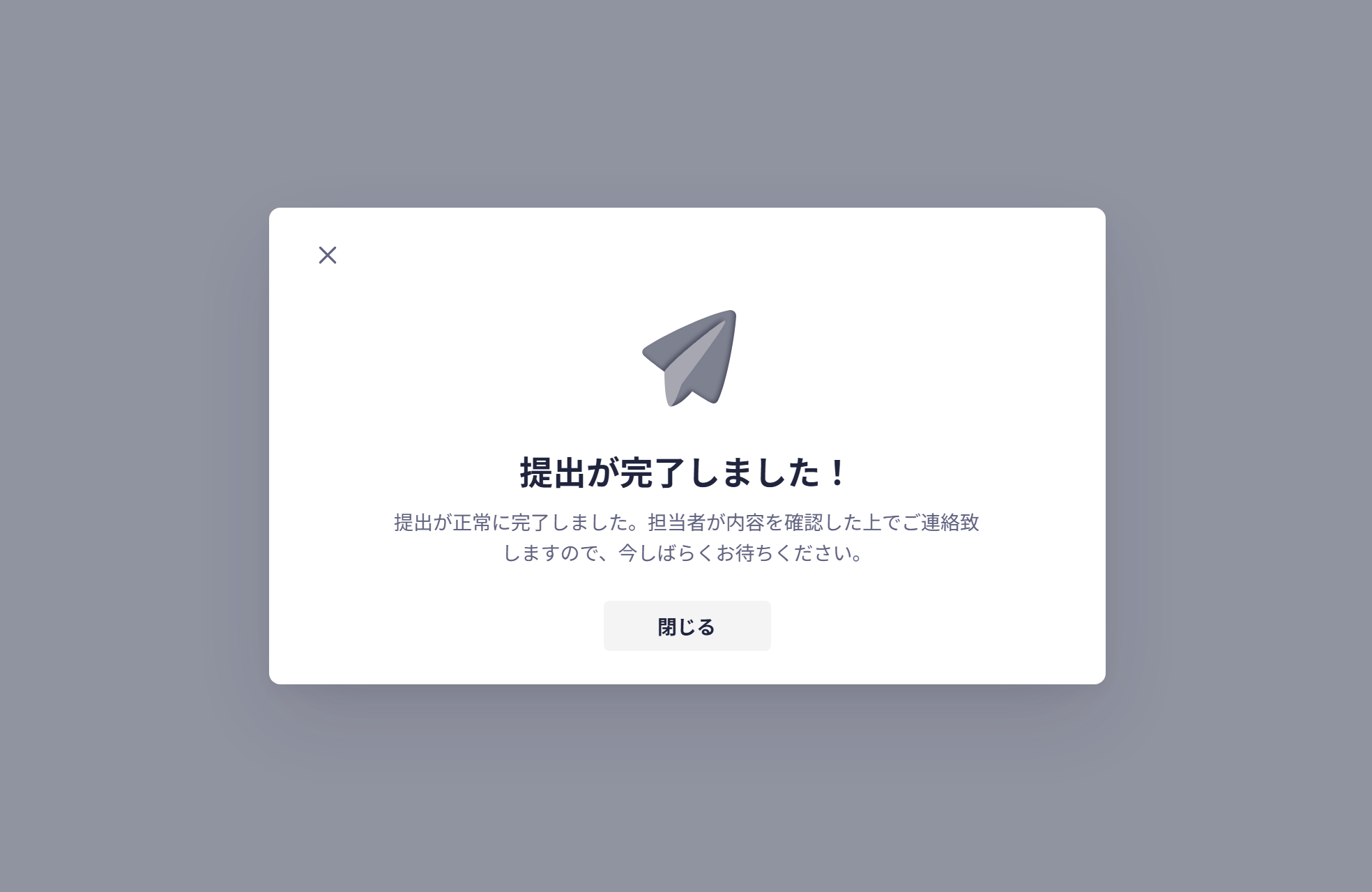
選考の結果は、企業から直接ご連絡があります。連絡の時期や方法は企業ごとに異なります。
回答が企業に届いているか、結果がいつ届くかなど、選考結果についての質問に CaseMatch からお答えすることは基本的にできません。
企業選考では、スコアや他の方の回答は見られません。企業が許可している場合に限り、講評(良かった点・改善点)とご自身の回答のやり取りを確認できます。
企業選考の面接は、提出後にもう一度受けることはできません。
企業選考はPCでの受験をお願いしています。スマートフォン・タブレットでの受験は動作保証・サポートの対象外です。
同じ選考URLを開き直すと、デバイスチェックの画面から「面接を再開する」で続きを受けられます。それまでの回答は保存されています。長い時間離れると不正とみなされることがあるため、すぐに戻ってください。
受験期間は企業ごとに決まっていて、期間を過ぎると受験できません。延長は企業の判断になるため、企業にご相談ください。
企業選考の面接は、提出後にもう一度受けることはできません。
提出後は画面から修正できません。お問い合わせから、企業名と修正したい内容をお知らせください。
結果は企業から直接ご連絡があります。企業選考ではスコアは見られません。評価の基準は企業ごとに異なり、総合スコアだけで合否が決まるわけではありません。
スマートフォンで連携に失敗する場合は、PCからログインしてQRコードで連携してください。それでも進まないときはお問い合わせください。
ログイン後、画面左下の「アカウント設定」からメールアドレスの「変更する」を押し、新しいアドレスに届いたメールのURLを開いてください。
Bluetooth のイヤホン・マイク、外付けカメラ、外部モニターは避けてください。途中で接続が切れると、受験が無効になることがあります。
選考の受験についてのお問い合わせはこちらから。受験した企業とお名前をうかがい、確認のうえご登録のメールアドレスにご連絡します。
受付番号
内容を確認のうえ、ご登録のメールアドレスにご連絡します。画面の写真やスクリーンショットは、こちらからの返信メールに添付してください。
通信の状態などで送信できませんでした。少し時間をおいて、もう一度お試しください。入力した内容はそのまま残っています。