
職務経歴書
2026/11/02
職務経歴書作成ツール・アプリおすすめ9選を比較ランキング|無料・スマホ・AI対応で選ぶ
目次
職務経歴書作成ツール・アプリおすすめランキング9選の比較表
職務経歴書作成ツール・アプリごとの特徴
1位 Yagish(ヤギッシュ)|無料でテンプレートを選びたい人向け
2位 リクナビNEXT「レジュメ」|話すだけで下書きを作りたい人向け
3位 らくらく履歴書|スマホだけで手早く仕上げたい人向け
4位 マイナビ転職エージェント「職務経歴書作成ツール」|登録せず職種別の例文を見たい人向け
5位 リクルートエージェント「職務経歴書エディター」|すぐWordで作りたい人向け
6位 Indeed「履歴書作成」|アルバイトの応募もスマホで済ませたい人向け
7位 ワークポート「レジュメ」|エージェントとあわせて使いたい人向け
8位 レジュミン|シンプルなアプリがいいiPhoneユーザー向け
9位 Canva|見た目のデザインにこだわりたい人向け
番外:ChatGPTなどの生成AIは下書きと推敲に使う
目的別に見るおすすめの職務経歴書作成ツール
職務経歴書は作成方法を選び、経歴を整理して仕上げる
初めてならテンプレートか入力型ツールで初稿を作る
入力前に勤務期間と担当業務の材料を集める
無料ツールとアプリを端末と出力形式で選ぶ
パソコンなら編集の自由度、スマホなら入力と保存のしやすさを優先する
無料の範囲とAI生成後の修正箇所を確認する
経歴に合うフォーマットとテンプレートを選ぶ
迷ったら編年体か逆編年体で職歴を読みやすく並べる
A4の基本項目を揃え、公式のひな形を活用する
求人票から記載する経験の優先順位を決める
必須条件と歓迎条件に対応する経験を先に見せる
職務要約と業務実績を具体的な文章にする
職務要約は経験領域と強みを短くまとめる
担当業務と実績は自分の役割と改善内容まで書く
スキルと自己PRは業務で使った証拠を添える
実績の根拠と開示範囲を確認してから入力する
実績の数値は対象期間と自分の貢献を照合する
顧客情報や機密情報はAIにもそのまま渡さない
パソコンとスマホでPDFを保存し、提出できる形に整える
編集用ファイルを残してから提出用PDFを出力する
改ページとファイル名を確認して送付や印刷に進む
提出前の最終確認を終え、書いた経験を説明できるようにする
年月と応募要件を確認し、主要な実績を口頭でも説明する
職務経歴書を作りたいのに、使うツールや書く内容が決まらず、手が止まっていませんか。 この記事では、無料で使える職務経歴書の作成ツール・アプリ9つを、料金・登録の要否・対応端末・作成支援(例文やAI)・出力形式で比較し、ランキングで紹介します。そのあと、経験の整理から応募先に合う記載例、PDFの保存と提出前の確認まで、順番に解説します。
※各ツールの情報は2026年11月2日時点で公式ページ・App Store・Google Playを確認したものです。料金や機能は変わることがあるため、利用前に公式ページで確認してください。
職務経歴書作成ツール・アプリおすすめランキング9選の比較表
迷ったら、無料でPDFまで出せてテンプレートが豊富なYagishか、質問に答えるだけでAIが下書きを作るリクナビNEXTのレジュメから試しましょう。順位は、無料で提出できる形式まで仕上げられるか、例文やAIなどの作成支援があるか、対応端末の幅の3点で編集部が決めました。
順位・ツール | 料金 | 会員登録 | 対応端末 | 作成支援 | 出力・印刷 |
|---|---|---|---|---|---|
1. Yagish(ヤギッシュ) | 無料(一部有料) | 作成は不要、PDF保存は必要 | Web・iOS・Android | 職種別テンプレート、記入例、AIによる自己PR作成 | PDF、コンビニ印刷 |
2. リクナビNEXT「レジュメ」 | 無料 | 必要 | Web(PC・スマホ) | 4つの質問に文字か音声で答えるとAIが下書き | Word・PDF |
3. らくらく履歴書 | 無料 | ― | Web・iOS・Android | AIによる志望動機・自己PR作成 | PDF、コンビニ印刷 |
4. マイナビ転職エージェント「職務経歴書作成ツール」 | 無料 | 不要 | Web | 希望職種に合った例文と書き方のポイント | |
5. リクルートエージェント「職務経歴書エディター」 | 無料 | 不要(保存は登録者のみ) | Web(スマホ対応) | 職種別の入力例 | Word |
6. Indeed「履歴書作成」 | 無料 | ― | iOS(iPhone)・Android | 各項目の記入例、履歴書との重複項目を自動入力 | PDF、コンビニ印刷 |
7. ワークポート「レジュメ」 | 無料 | 必要 | Web(PC・スマホ・タブレット) | 職務要約・自己PRのテンプレート文 | |
8. レジュミン | 無料 | ― | iOS(iPhone) | 入力フォームから書類を自動作成 | PDF、コンビニ印刷(QRコード) |
9. Canva | 無料(有料プランあり) | ― | ― | デザイン性の高いテンプレート |
「―」は公式ページで記載を確認できなかった項目です。なお、dodaの「レジュメビルダー」は2026年10月22日から利用を停止しており、11月2日時点で再開日は案内されていないため、ランキングから除いています。(出典:doda レジュメビルダー)
職務経歴書作成ツール・アプリごとの特徴
1位 Yagish(ヤギッシュ)|無料でテンプレートを選びたい人向け
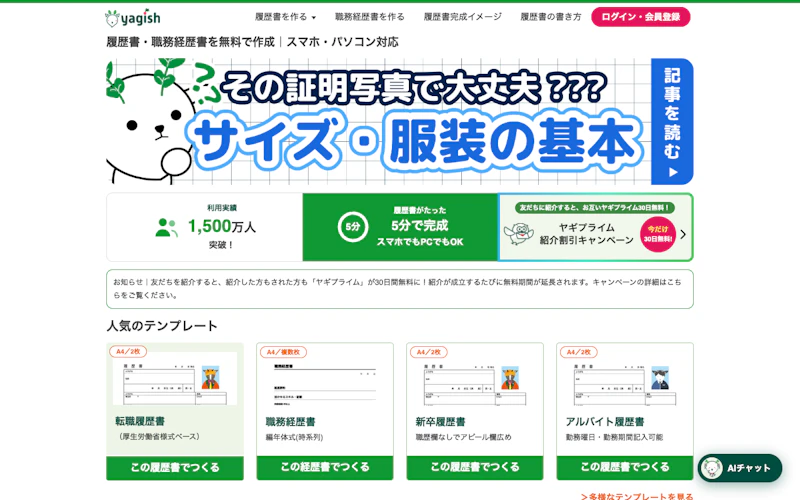
履歴書と職務経歴書をまとめて作れるツールです。アプリ版の説明では、職務経歴書テンプレートは営業・エンジニアなど職種別を含む全28種類で、各項目に記入例があります。作成と保存は登録なしででき、PDFのダウンロードも無料です(ダウンロードには登録が必要)。コンビニ印刷は有料です。月額550円(税込)の「ヤギプライム」では、生成AIによる志望動機・自己紹介文の作成などが使えます。手持ちの書類を取り込んで再編集する機能もあります。
- 提供会社:株式会社Yagish
- App Storeの評価:4.4(3,879件、2026年11月2日確認)
- 向いている人:無料で職種に合うテンプレートを選び、PCとスマホの両方で作業したい人
(出典:Yagish公式サイト)
2位 リクナビNEXT「レジュメ」|話すだけで下書きを作りたい人向け
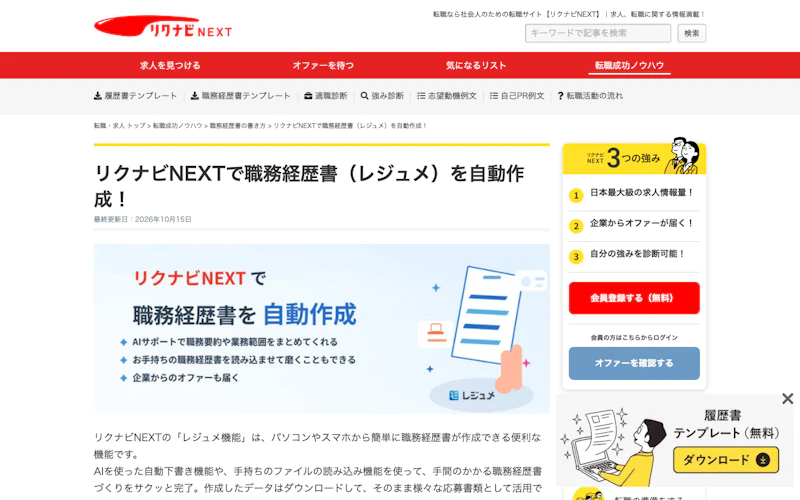
リクルートが提供する、会員無料の職務経歴書作成機能です。4つの質問に文字か音声で答えると、AIが職務経歴書の下書きを作ります。WordやExcelで作った既存の職務経歴書を取り込むこともでき、WordとPDFで出力できます。作ったレジュメを公開すると、企業やエージェントからオファーが届く仕組みです。
- 提供会社:株式会社リクルート
- 向いている人:文章を書くのが苦手で、下書きから直したい人。スカウトも受けたい人
(出典:リクナビNEXT 職務経歴書の作成)
3位 らくらく履歴書|スマホだけで手早く仕上げたい人向け
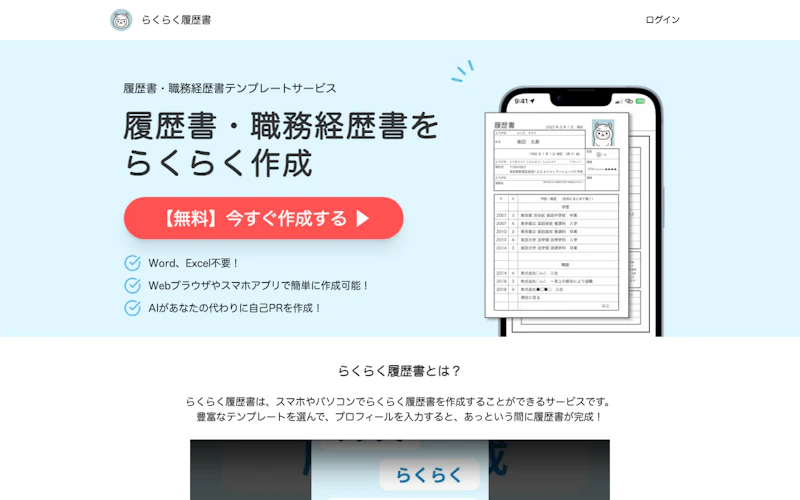
Ann株式会社が提供する、履歴書と職務経歴書の作成アプリです。テンプレートに入力する形式で、学歴・職歴の年月は自動で計算されます。志望動機・自己PRはキーワードを選ぶとAIが作成します。PDFで出力でき、ファミリーマートとローソンで印刷できます。
- 提供会社:Ann株式会社
- 評価:App Store 4.7(2,906件)、Google Play 4.6(4,620件)(いずれも2026年11月2日確認)
- 向いている人:スマホだけで自己PRまで仕上げ、コンビニで印刷したい人
(出典:らくらく履歴書公式サイト)
4位 マイナビ転職エージェント「職務経歴書作成ツール」|登録せず職種別の例文を見たい人向け
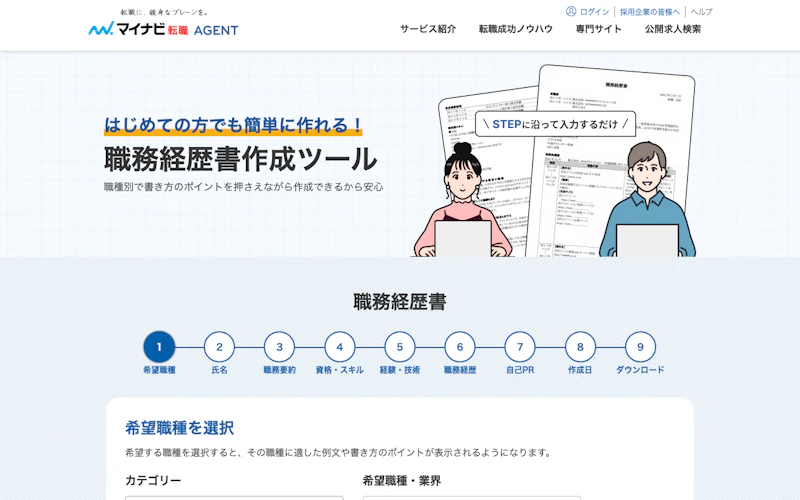
ログイン不要で使える無料のWebツールです。希望職種を選ぶと、その職種に合った例文と書き方のポイントが表示され、PDFでダウンロードできます。個人情報を保持しない仕組みのため、ブラウザを更新すると入力内容が消える点に注意しましょう。職務内容の文章だけを作りたい場合は、8つの質問に答えると文章ができるマイナビ転職の「職歴メーカー」も登録不要で使えます。
- 提供会社:株式会社マイナビ
- 向いている人:登録せず、職種別の例文を見ながら一気に作りたい人
(出典:マイナビ転職エージェント 職務経歴書作成ツール、マイナビ転職 職歴メーカー)
5位 リクルートエージェント「職務経歴書エディター」|すぐWordで作りたい人向け
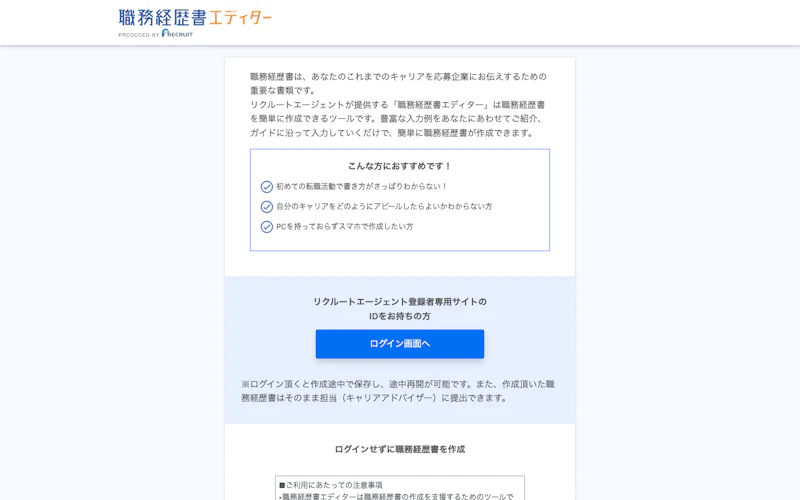
職種別の入力例が付いたテンプレートに、ガイドに沿って入力するWebツールです。会員登録なしでも作れますが、途中保存できるのはリクルートエージェントの登録者だけです。登録者は作った書類を担当アドバイザーにそのまま提出できます。出力形式はWordです。
- 提供会社:株式会社インディードリクルートパートナーズ
- 向いている人:登録せずにWordで作りたい人、リクルートエージェントを使う人
6位 Indeed「履歴書作成」|アルバイトの応募もスマホで済ませたい人向け
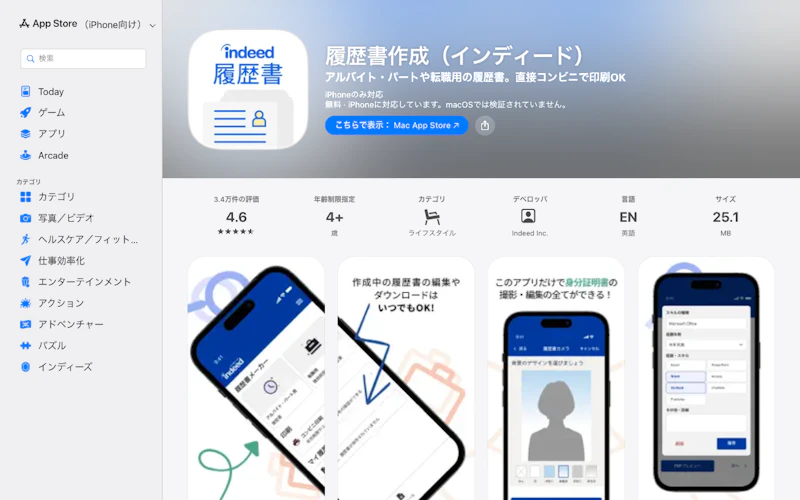
Indeedの公式アプリです。テンプレートを選んで入力する形式で、各項目に記入例があります。転職用の履歴書を選ぶと職務経歴書も作れ、履歴書と重複する項目は自動で入ります。PDFで出力でき、ファミリーマートとローソンで印刷できます。
- 提供会社:Indeed Inc.
- 評価:App Store 4.6(3.4万件)、Google Play 4.4(5,020件)(いずれも2026年11月2日確認)
- 向いている人:履歴書と職務経歴書をスマホでまとめて作りたい人
(出典:Indeedヘルプセンター)
7位 ワークポート「レジュメ」|エージェントとあわせて使いたい人向け
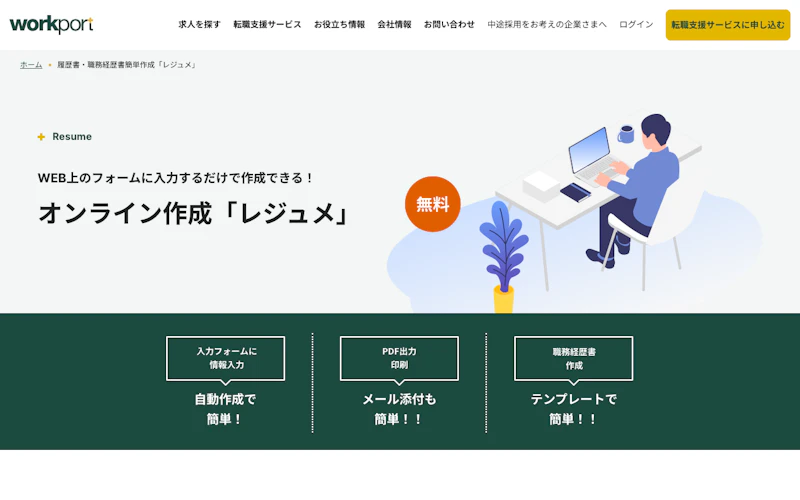
転職エージェントのワークポートが提供する無料の作成ツールです。登録後にマイページから作成し、PC・スマホ・タブレットに対応しています。職務要約と自己PRにはテンプレート文が用意され、PDFで保存できます。
- 提供会社:株式会社ワークポート
- 向いている人:ワークポートのエージェント利用を考えている人
(出典:ワークポート レジュメ)
8位 レジュミン|シンプルなアプリがいいiPhoneユーザー向け
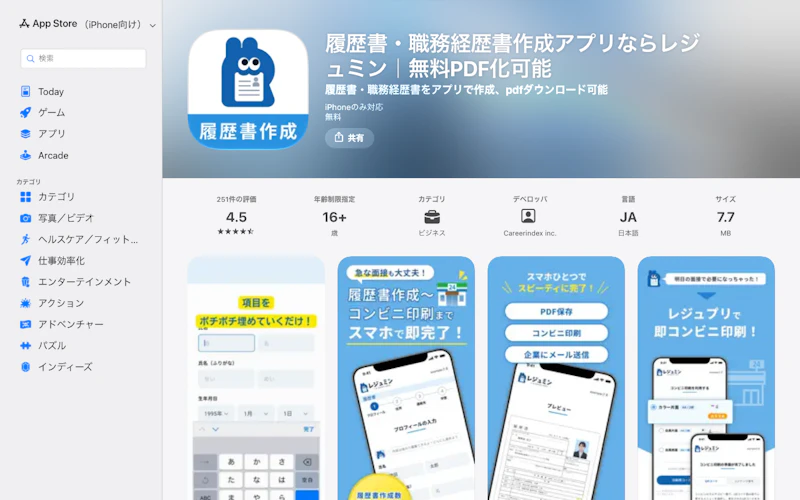
キャリアインデックスが提供するiPhone向けアプリです。入力フォームを埋めると履歴書・職務経歴書が自動で作成され(「最短3分」と記載)、PDFでの出力とQRコードを使ったコンビニ印刷に対応しています。
- 提供会社:株式会社キャリアインデックス
- App Storeの評価:4.5(251件、2026年11月2日確認)
- 向いている人:機能を絞ったアプリで手早く作りたいiPhoneユーザー
(出典:App Store レジュミン)
9位 Canva|見た目のデザインにこだわりたい人向け
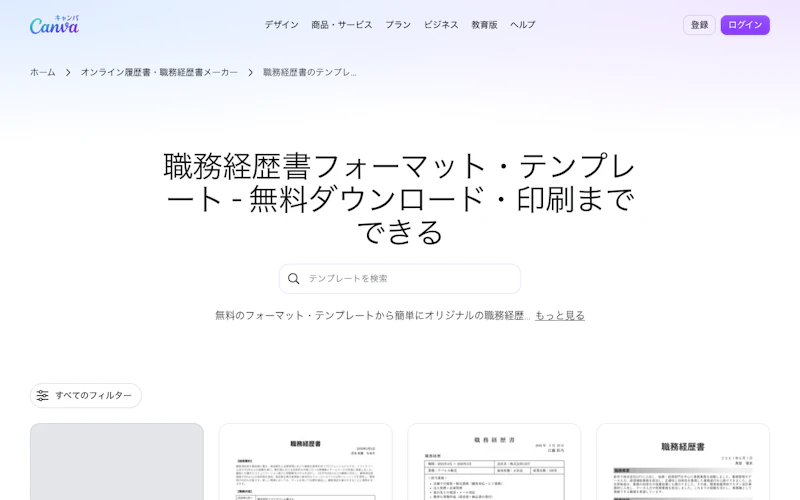
汎用デザインツールで、職務経歴書のテンプレートが530件(2026年11月2日時点の一覧表示)あります。無料で使えるテンプレートがあり、PDFで出力できます。ただし、デザイン性の高いテンプレートは日本の一般的な職務経歴書の書式と異なるものもあるため、デザイン職などを除き、シンプルなA4のものを選ぶと安心です。
- 向いている人:デザイン職など、見た目も評価される職種に応募する人
(出典:Canva 職務経歴書テンプレート)
番外:ChatGPTなどの生成AIは下書きと推敲に使う
生成AIは、職務要約や実績の文章を相談・推敲するのに役立ちます。ただし書類作成専用のツールではないため、テンプレートやPDFの書式出力、コンビニ印刷はありません。上の専用ツールと組み合わせて使い、会社の機密情報や顧客名は入力しないようにしましょう。経験を話しながら職務経歴書を作りたい場合は、CaseMatchのAIキャリアエージェントでも、チャットで経歴を整理しながらdocx・PDFを作成できます。
目的別に見るおすすめの職務経歴書作成ツール
目的 | おすすめ |
|---|---|
無料でテンプレートを選んでPDFにしたい | Yagish、マイナビ転職エージェントの作成ツール |
文章を考えるのが苦手でAIに下書きしてほしい | リクナビNEXT「レジュメ」 |
スマホだけで作ってコンビニで印刷したい | らくらく履歴書、Indeed「履歴書作成」、レジュミン(iPhone) |
Word形式で提出する | リクルートエージェント「職務経歴書エディター」、リクナビNEXT「レジュメ」 |
デザインにこだわりたい | Canva |
どのツールでも、応募先が形式を指定している場合はその指定が優先です。以下では、ツールを使って初稿を作り、提出できる形に仕上げるまでの手順を解説します。
職務経歴書は作成方法を選び、経歴を整理して仕上げる
まず初稿を作り、応募先に合わせて直す方法をおすすめします。最初から完璧な文章を考えるより、経歴の材料と空欄の位置を見えるようにすると、次の作業を決めやすくなります。
初めてならテンプレートか入力型ツールで初稿を作る
パソコンがあるなら編集可能なテンプレート、スマホだけならPDFを出力できる入力型ツールを第一候補にしましょう。前者は経歴量に合わせて見出しや表を調整しやすく、後者は画面の案内に沿って項目を埋められるため、初めてでも作業を進めやすい方法です。応募先が様式を指定している場合は、その指定を優先します。
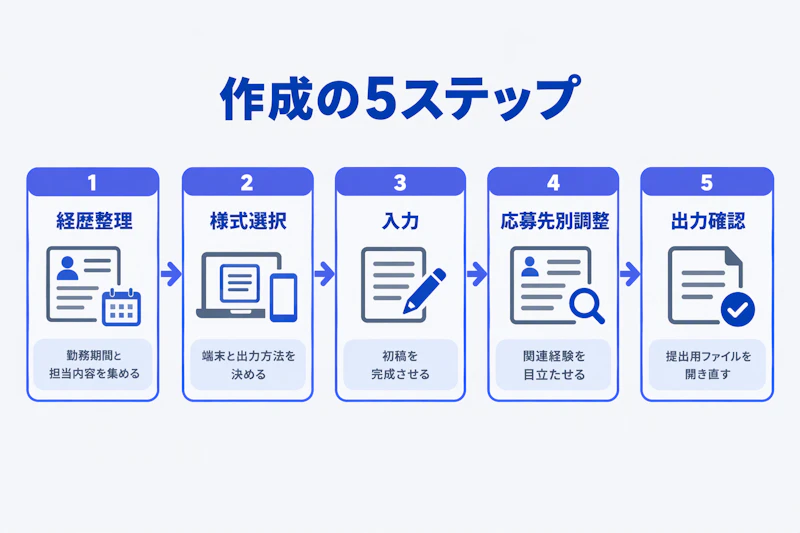
職務経歴書の作成は、次の5段階に分けると迷いにくくなります。「材料がない」「入力できない」「提出できない」を一緒に解決しようとせず、今いる段階の完成条件から取り組んでください。
段階 | やること | 次に進むための完成条件 |
|---|---|---|
1 経歴整理 | 勤務期間、業務、役割、成果を書き出す | 各勤務先の期間と担当内容が説明できる |
2 様式選択 | 端末と経歴に合う形式を選ぶ | 入力・修正・提出用出力の方法が決まる |
3 入力 | 職務要約、職歴、スキルなどを埋める | 必要項目が揃った初稿ができる |
4 応募先別調整 | 求人に関連する経験を目立たせる | 求められる能力の根拠が読み取れる |
5 出力確認 | PDF等を保存して開き直す | 指定形式で文字切れなく提出できる |
ツールを決める段階では、装飾の豊富さより「あとで自分で修正できるか」を重視します。応募先が増えるたびに要約や実績の見せ方を変えるので、初稿から提出まで同じ文章で済ませる前提にはしないほうがよいでしょう。
履歴書と職務経歴書を両方求められたら、役割を分けて作ります。履歴書では氏名、連絡先、学歴、職歴などのプロフィールと経歴の概要を示し、職務経歴書では具体的な業務内容や実績によって実務能力を説明します。履歴書の職歴欄を長くしただけでは、応募職種との接点が伝わりません。ハローワークも、履歴書に書ききれない仕事や実績を補い、応募先に応じて内容を調整する方法を示しています。(出典:4職務経歴書の作り方 - ハローワーク)
最初の目標は、提出できる完成品ではなく、直せる初稿を作ることです。履歴書との重複を整理しながら、仕事の中身が伝わる項目を埋めていきましょう。
▼同じ職歴を両方の書類に書く場合は、履歴書と職務経歴書の書き分け例が役立ちます。

入力前に勤務期間と担当業務の材料を集める
勤務先ごとに、期間と仕事内容をひとまとまりにしてから入力します。文章にする前なら、箇条書きで十分です。まずは次の項目が揃っているか確認しましょう。
- 会社の正式名称、入社年月、退社年月、雇用形態
- 配属先、異動の時期、役職やチーム内の役割
- 扱った商品・サービス、顧客や関係部署、担当した作業
- 業務の規模、改善したこと、確認できる実績
- 使用ツール、取得資格、研修や継続している学習
複数部署を経験した人は、会社単位の在籍期間と、部署単位の担当期間を分けて整理します。「同じ会社に5年勤務」の内訳として、最初の2年は営業事務、その後3年は法人営業と区切れば、経験の長さを正しく説明できます。役職名がなくても、後輩への業務説明や案件の進行管理を担当していたなら、その役割を材料に含めましょう。
退職した会社の年月が曖昧な場合は、自分が保管する雇用契約書や退職関連書類など、適切に参照できる記録から確かめます。履歴書を既に作っているなら、両方を並べて年月を照合してください。部署の担当期間と会社の在籍期間が食い違っていないかも見ます。
経歴の棚卸しと強みの整理には、ハローワークのマスターシートも使えます。勤務先、担当業務、取り組み、成果を段階的に書き出せる資料です。(出典:5職務経歴書作成のためのマスターシート)
作成時間は「何分で終わるか」より、材料が揃ったかで判断しましょう。各勤務先の期間、主要業務、自分の役割が書けたら、実績の文章が整っていなくても初稿への入力を始めて構いません。確かめる必要がある箇所は作業用メモに残し、提出版に未確認の記述を残さないようにします。
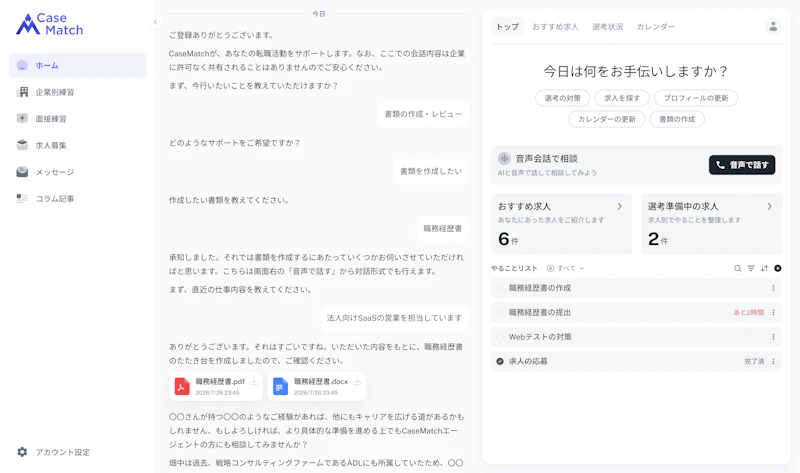
経歴を箇条書きにしても初稿へまとめるのが難しいときは、対話しながら整理する方法が使えます。CaseMatchのAIキャリアエージェントでは、職務経歴を話しながら職務経歴書の作成を進められます。
無料で
無料ツールとアプリを端末と出力形式で選ぶ
選ぶ基準は、対応端末、修正の自由度、保存できる形式、費用の条件です。有名なツールを選ぶより、自分の端末で最後まで仕上げられるかを確かめましょう。
パソコンなら編集の自由度、スマホなら入力と保存のしやすさを優先する
パソコンではレイアウト調整、スマホでは入力とファイル保存のしやすさを優先します。職務経歴書作成アプリのインストールは必須ではありません。ブラウザで完結する入力型ツールも、文書ソフトでテンプレートを編集する方法も選べます。
作成手段 | 主に使う端末 | レイアウト調整 | 出力・保存で見る点 | 向いている人 |
|---|---|---|---|---|
Word等の文書ソフト | パソコン、対応スマホ | 見出しや表を調整しやすい | PDFと編集用ファイルを保存できるか | 応募先ごとに細かく修正したい人 |
Googleドキュメント | パソコン、スマホ | 文書内で調整する | PDF書き出しと編集データの保管 | 複数端末で作業したい人 |
ブラウザ入力型ツール | 対応するパソコン・スマホ | 用意された様式の範囲 | PDF出力、途中保存、再編集の条件 | 項目に沿って初稿を作りたい人 |
作成アプリ | 対応するスマホ等 | アプリの様式の範囲 | 端末への保存とファイル共有の可否 | 携帯だけで入力を進めたい人 |
対話型作成支援 | 対応ブラウザ等 | 出力後の修正方法も確認 | PDF、docxなど必要形式への対応 | 経験を文章へまとめるのが苦手な人 |
ここでいう出力項目は選定時の確認事項で、すべての製品に同じ機能があるという意味ではありません。Wordも利用環境によって条件が異なるため、全機能を無料で使える前提では選ばないでください。
パソコンで作る場合は、最初にテンプレートの短い一部分を編集してみるのがおすすめです。業務内容を数行増やしたときに表が崩れないか、会社を追加できるかを試すと、自分の経歴に適した様式か判断できます。装飾を大きく変えるより、見出し、行間、余白を揃えるほうが読みやすくなります。
スマホの場合も、試しに1項目入力し、保存したファイルを開くところまで確認します。入力できてもPDFを端末に取り出せなければ、メール添付や応募フォームへのアップロードで困るからです。入力画面の見やすさだけでなく、保存先が分かることまで選定条件に入れましょう。
画面を拡大して作業すると、文章単体は確認しやすい一方、ページ全体の余白や改ページは見落としやすくなります。最終確認ではPDFをページ単位で表示し、できればパソコンやタブレットなど大きい画面でも見直してください。
「入力できる」だけでなく、「修正して提出できる」まで試してからツールを決めましょう。スマホのみで作成するときほど、PDFの保存と開き直しを先に確認すると安心です。
▼履歴書も同じ端末で作るなら、アプリ選びと提出方法を合わせて確認しておきましょう。

無料の範囲とAI生成後の修正箇所を確認する
無料で作成したい場合は、入力だけでなく出力までの条件を確認します。利用前に、料金案内や保存画面で次の点を見てください。
- PDFのダウンロードまで無料の範囲に含まれるか
- 編集用ファイルの取得や再編集に別の条件がないか
- 会員登録、アプリの導入、印刷費用が必要か
- 作成途中の内容を保存し、あとから更新できるか
「無料」という表示を見て長い経歴を入力した後、欲しいファイル形式だけ別条件だったと気づくと、作業をやり直すことになります。短いテスト入力で出力まで確かめるか、機能と料金の案内を先に読みましょう。個別サービスの料金は変更されるため、利用時点の表示で判断します。
AIに文章をまとめてもらった場合も、勤務期間、担当範囲、実績、資格は本人が照合して修正します。「補助した」が「主導した」に変わったり、元の説明にない数値や役職が加わったりしていないかを確認してください。読みやすく整えることと、事実を増やすことは別です。
経歴を文章にする段階で手が止まるなら、完成文を一度に求めるより、仕事の内容を対話で整理する方法が向いています。CaseMatchでは、チャットでやり取りしながら職務経歴書を作成し、docx・PDFを生成できます。まずは初稿として利用し、出力後に自分の記録と一項目ずつ照合しましょう。
文章の言い回しも、自分が説明できる表現に直します。「高度なステークホルダーマネジメント」と書かれていても、実際の経験が日程調整と連絡の取りまとめなら、その仕事内容を具体的に記したほうが面接でも説明しやすくなります。
経歴に合うフォーマットとテンプレートを選ぶ
迷ったら時系列の形式を使い、最近の経験を強く見せたいなら逆編年体を選びます。形式は見栄えではなく、応募先が仕事の流れを追えるかで決めましょう。
迷ったら編年体か逆編年体で職歴を読みやすく並べる
直近の仕事が応募職種に近い人には、逆編年体をおすすめします。最初に読まれる部分へ関連業務を置けるため、過去の職歴が長く続いて本題が後ろに回るのを避けられます。3形式の違いは、次の表で比べてください。
形式 | 並び順 | 向いている経歴 | 注意点 |
|---|---|---|---|
編年体 | 古い経歴から新しい経歴へ、時系列で記載 | 異動・昇進や担当領域の広がりを見せたい人 | 直近の関連経験が後ろに回る場合は、職務要約で先に示す |
逆編年体 | 最新の経歴から過去へさかのぼって記載 | 直近の仕事が応募職種に近い人 | 同じ会社での異動も、担当期間と業務の対応が分かるように記す |
キャリア式 | 営業、企画、業務改善など経験領域ごとに記載 | 複数社で共通する業務を担当した人、関連経験を横断して見せたい人 | 勤務先と在籍期間を追える職歴一覧を残し、経験年数は重複期間を除いて計算する |
形式を決める際は、どの情報を先に知ってもらうと、自分の強みを理解してもらいやすいかを考えます。たとえば店舗運営から本部の運営支援へ移った人が、現場経験をどう支援業務に活かしたかを伝えたいなら、仕事のつながりを見せることが判断の軸になります。
選んだ形式で初稿を作ったら、最初の半ページだけを読んで「何の仕事を、どの立場でしてきた人か」が伝わるかを確かめましょう。伝わりにくければ、形式を大きく変える前に職務要約を加えたり、関連業務の説明を増やしたりするほうが簡単です。転職回数だけで形式を決めず、見せたい経験が読み手に届く位置にあるかを基準にしてください。
▼3形式の違いをもう少し比べたい場合は、経歴の並べ方と提出方法をまとめた記事が参考になります。

A4の基本項目を揃え、公式のひな形を活用する
標題、日付、氏名、職務経歴を基本に、職務要約、スキル、自己PRを加えます。A4縦1〜2枚程度が基本目安ですが、応募先の指定や必要な経歴量に応じて調整します。(出典:4職務経歴書の作り方 - ハローワーク)
公式の作成資料やワークブックは、ハローワークの案内から利用できます。ひな形の空欄を全部埋めることより、必要な経験が読み取れることを優先しましょう。(出典:ハローワークインターネットサービス - 履歴書・職務経歴書の書き方)
▼すぐ入力を始めたい人は、職種別の記入例を見ながらひな形を選べます。

求人票から記載する経験の優先順位を決める
応募先に合わせて変えるのは、経歴の事実ではなく、見せる順番と説明の厚みです。全社共通の経歴データを残し、提出する版の職務要約と関連業務を調整しましょう。
必須条件と歓迎条件に対応する経験を先に見せる
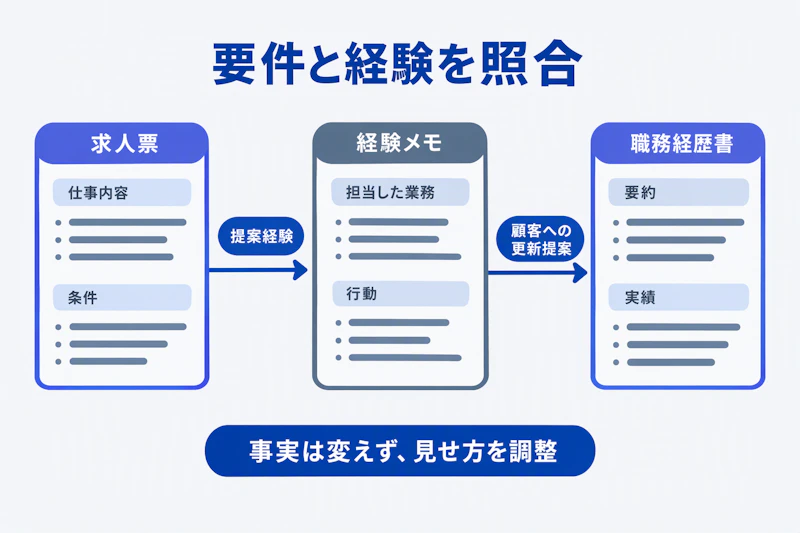
求人票の仕事内容、必須条件、歓迎条件の順に読み、対応する経験を抜き出します。仕事内容から入るのは、資格や経験年数だけを合わせても、入社後に担当する仕事との接点が見えないことがあるためです。
まず仕事内容の動詞に印を付けましょう。「提案する」「進行を管理する」「データを集計する」「関係部署と調整する」など、求められる行動と自分がしてきた行動を比べます。その後、必須条件を満たす根拠を確認し、歓迎条件に対応する経験を補強材料として加えます。
次は架空の求人と経歴を使った整理例です。求人の言葉をそのまま写すのではなく、実際に何をしたかまで書ける経験を選びます。
求人票の要件例 | 根拠になる経験例 | 主に記載する場所 |
|---|---|---|
法人顧客への提案経験 | 既存顧客への更新提案と追加サービスの説明 | 職務要約、担当業務 |
関係部署との調整 | 納期変更時に営業・物流の対応を取りまとめ | 担当業務、実績 |
表計算ソフトによる集計 | 関数やピボットテーブルを用いた月次集計 | スキル、業務改善の実績 |
業務改善の経験を歓迎 | 手順を整理し、確認漏れを防ぐ運用を導入 | 実績、自己PR |
関連性の高い仕事は役割や工夫まで説明し、関連性の低い過去の業務は概要を短くまとめます。会社を省いて職歴を不明瞭にするのではなく、各経歴の説明量に差を付ける方法です。職務要約にも、最も関係の深い経験を先に置いてください。
異職種へ転職する場合は、前職の肩書きを応募職種の肩書きへ置き換えず、共通する能力を示します。接客から営業を目指すなら、顧客の要望を聞き、選択肢を提案した経験が接点になります。実務経験が浅い場合は、研修や学習の内容、実際に作成した成果物などを、実務とは区別して記載しましょう。
応募要件に近づけるために、担当していない仕事を経験済みとして書いてはいけません。自分の行動を根拠にして、応募先で活かせる接点を見せることが大切です。
自分の経歴のどこを強調すべきか迷ったら、仕事を一つずつ説明し、応募先との接点を整理する方法が役立ちます。CaseMatchのAIキャリアエージェントでは、職務経歴を話しながら、使えるエピソードを整理できます。候補になった強みは求人票と見比べて、根拠を説明できるものから採用しましょう。
▼コンサル転職を考えている人は、経験を業務改善や課題解決の観点で伝える方法も確認できます。

応募先に伝える強みを決めたら、職務要約に使える材料へ絞り込みましょう。CaseMatchのAIキャリアエージェントで経験を整理すると、書く候補を具体化しやすくなります。
無料で
職務要約と業務実績を具体的な文章にする
職務要約で全体像を示し、担当業務と実績でその根拠を説明します。会社の知名度や役職名に任せず、自分が何を担当できるかを文章にしましょう。
職務要約は経験領域と強みを短くまとめる
経験年数、担当領域、役割、応募職種に活かせる強みの順でまとめます。最初に読み手へ仕事の全体像を渡す部分なので、長い会社紹介や、すべての業務を並べる文章にはしないでください。
以下は、文章の組み立て方を示す架空の例です。年数、役割、使用ツールなどを自分の事実に置き換えて使います。
- 営業の例 「産業機器の法人営業に5年間従事し、既存顧客への更新提案と追加導入の相談を担当しました。顧客の使用状況を確認し、技術担当と連携して提案内容を調整してきました。顧客との継続的な関係構築と、関係部署を交えた提案の進行に強みがあります。」
- 事務の例 「営業事務として4年間、受発注処理、請求書作成、納期確認を担当しました。表計算ソフトを使った月次集計と、営業・物流部門への確認を行い、正確な処理と円滑な情報共有に取り組んできました。業務手順を整理し、確認漏れを防ぐ運用づくりを得意としています。」
- IT系の例 「業務システムの開発に3年間従事し、詳細設計、実装、テストを担当しました。5人の開発チームで機能の実装とレビュー対応を行い、仕様の疑問点を整理して上位工程の担当者に確認してきました。担当機能の品質を確保し、問題を早期に共有することを重視しています。」
例文の構成は共通していますが、強みの表現は本人の担当内容によって変わります。営業だから必ず「交渉力」、事務だから必ず「正確性」と決めず、職歴の本文で証拠を示せる能力を選びましょう。
初稿では、まず「何年、何の仕事を、どの役割で担当したか」を1文にし、その後に応募先へ伝えたい特徴を加えるとまとまります。「コミュニケーション能力が高いです」だけで終わらせず、誰と、何のために、どのようなやり取りをしていたかへ変換してください。
転職回数が多い人は会社名をすべて並べるより、「法人営業を通算○年」など経験領域でまとめ、会社ごとの情報は職歴欄で示します。経験年数は重複期間を除いて計算します。管理職経験が短いなら、仕事全体の年数とマネジメント担当期間を分けると、誤解を防げます。
職務要約は、経歴を全部詰め込む場所ではなく、本文を読むための案内です。短く読んだだけで仕事内容と役割が分かる形にし、詳細は職務経歴へ渡しましょう。
担当業務と実績は自分の役割と改善内容まで書く
担当業務には自分が行ったことを、実績には課題・行動・結果を記載します。数字だけを大きく見せるより、対象期間や担当範囲を添えたほうが、どの程度の経験なのかを判断してもらいやすくなります。
次の比較はすべて架空の例です。良い例の数値を借りるのではなく、どの情報を補うと仕事の中身が伝わるかを参考にしてください。
職種 | 情報が足りない例 | 具体化した例 |
|---|---|---|
営業 | 売上目標を達成した | 2024年度、担当する既存法人顧客の年間売上目標に対し105%を達成。更新前の面談で利用状況を整理し、追加提案につなげた |
事務 | 事務処理を効率化した | 月約300件の受発注処理を担当。確認手順をチェックリスト化し、担当者によって異なっていた確認方法を統一した |
IT系 | システム開発に貢献した | 5人のチームで、担当機能の詳細設計・実装・単体テストを実施。不具合の原因を整理し、レビューへ反映した |
作成時は「期間」「規模」「担当範囲」を先に書くと、実績の説明が浮きません。その上で、業務上の課題に対して何を変え、どのような結果や変化があったかを続けます。改善前との比較を使うなら、比較対象の期間や集計条件も揃えてください。
チームの成果と自分の成果は分けます。たとえば部署全体で新システムを導入した場合、導入全体を一人で主導したように書くのではなく、「利用部門の要望整理を担当」「テスト項目の作成を担当」など、自分の貢献を示します。役割が限定的でも、その範囲で何を考えたかが伝われば説明材料になります。
売上のような指標がない仕事では、無理に数字を作る必要はありません。「照会内容を分類し、回答手順を共有した」「引き継ぎ資料を作り、担当者が変わっても同じ順序で対応できるようにした」など、課題と工夫、運用の変化を具体化しましょう。数値化が難しい場合に工夫や改善点を整理する方法は、公式ワークブックでも示されています。(出典:5職務経歴書作成のためのマスターシート)
チームの成果を示すときも、自分の担当範囲をセットで書きます。数字の大きさではなく、その成果にどう関わったかまで説明できる記述を選びましょう。
書いた実績が十分に具体的か不安なら、「あなたの担当範囲は」「なぜその方法を選んだか」と質問して確かめると、説明の抜けを見つけやすくなります。CaseMatchでは、AI面接官との対話で業務経験を説明する練習ができます。コンサル転職を検討する人は、次の業務経験の深掘り演習も任意の確認手段として使ってみてください。
▼コンサル転職向けの演習で、職務経歴書に書いた業務経験の説明を練習できます。
スキルと自己PRは業務で使った証拠を添える
スキルは名前だけでなく、できる作業と使用場面を書きます。「Excel使用可能」より、「関数を用いた受発注データの集計」「ピボットテーブルによる月次分析」のほうが、仕事で任せられる範囲が伝わります。IT系の言語や開発ツールも、実務で担当した工程と、学習のみの経験を分けてください。
資格は正式名称と取得年月を確認します。資格を持っていることと、実務で使いこなせることは別なので、業務で活用した経験があれば説明を添えます。取得前なら「取得済み」にせず、学習中や受験予定の事実を記すか、応募先との関連に応じて記載を判断しましょう。
▼ITパスポートを記載する場合は、正式名称と合格前の扱いを確認してから入力しましょう。

自己PRは「強み→具体的な行動→結果→応募先での活用」の順に整理します。職務経歴欄の実績を同じ文章で再掲するのではなく、その行動から再現できる能力を取り出してください。たとえば手順改善の実績なら、問題を整理する力や、関係者と運用を揃える力が候補になります。
履歴書の志望動機とも方向を揃えます。志望動機で「顧客への提案を深めたい」と書くなら、自己PRにも提案や顧客理解につながる根拠があると読み手が理解しやすくなります。会社への意欲と、できる仕事の説明をつなぐ意識で見直しましょう。
▼履歴書の志望動機と強みをつなげたい人は、経験別の例文から組み立て方を確認できます。

コンサル転職を考えているなら、完成した記述を口頭でも説明してみましょう。CaseMatchの業務経験の深掘り演習で、自分の担当範囲や判断を言葉にする練習ができます。
AI面接で
実績の根拠と開示範囲を確認してから入力する
書ける情報は、根拠があり、外部へ開示できる情報です。事実として正しくても、応募書類や外部ツールへ入力してよいかは別に確かめます。
実績の数値は対象期間と自分の貢献を照合する
実績の数字は、対象期間、集計条件、自分の担当範囲と合わせて確認します。本人が適切に利用・開示できる記録を参照し、記憶だけの数値を確定値として書かないでください。
年度と暦年、個人実績と部署実績、目標達成率と前年比を取り違えると、同じ数字でも意味が変わります。概数を使う場合も根拠が必要です。裏付けを取れない数値は無理に残さず、担当業務や実際に行った改善で説明します。
検証のために社内資料を持ち出したり、外部のAIへ資料をアップロードしたりする方法は選びません。提出後に説明を求められても、何をどう数えた実績か答えられる状態にしておきましょう。
顧客情報や機密情報はAIにもそのまま渡さない
社内規程や契約の守秘義務を踏まえ、入力できる情報だけを使います。顧客名を伏せたり数字を比率にしたりしても、必ず開示可能になるわけではありません。判断が難しい情報は、公開可能な別の経験へ置き換えましょう。
外部ツールでは、入力内容の利用目的、保存や削除の設定、学習利用の扱いを確認します。個人情報保護委員会も、一般利用者に利用規約やプライバシーポリシーを十分に確認するよう注意を促しています。(出典:生成 AI サービスの利用に関する注意喚起等 - PPC)
取引先担当者の氏名や連絡先、未公表の仕様など、文章化に不要な情報は除いてください。AI生成文の事実確認と、入力情報の開示可否の確認は、別々に行います。
パソコンとスマホでPDFを保存し、提出できる形に整える
編集用データを残し、応募先の指定に合う提出用ファイルを作ります。PDFを出力した後も、開き直して表示と保存先を確認するところまでが作成作業です。
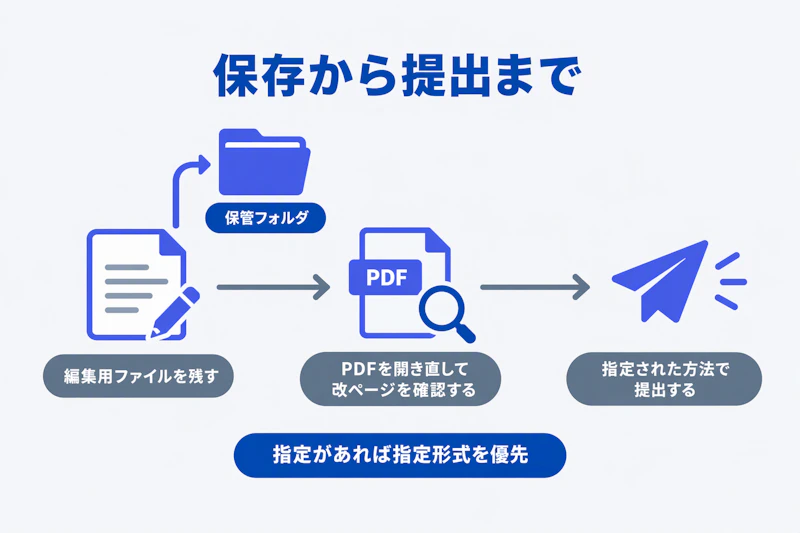
編集用ファイルを残してから提出用PDFを出力する
応募先の形式指定を優先し、指定がなければPDFを第一候補にします。Word形式を求められているのにPDFだけを送るなど、指定を置き換えないでください。PDFは表示を保って渡しやすい一方、後日の編集には元の文書が必要です。
パソコンでWordやGoogleドキュメントを使う場合は、まず編集できる元データを保管し、PDFの保存・書き出し機能で提出用を作ります。元データとPDFを同じフォルダに入れると更新しやすくなりますが、送付時に誤って古い版や作業用メモ付きの版を添付しないよう、提出用を区別してください。
スマホ版Wordでは、AndroidとiOSで保存の入口が異なります。
- Android版Word 文書のメニューから[印刷]へ進み、プリンターの選択で[PDFとして保存]を選び、PDFアイコンから保存先とファイル名を指定します。
- iOS版Word 文書のメニューから[エクスポート]、[PDF]へ進み、保存先を指定します。
以上はMicrosoftの公式手順です。操作表示は利用環境に応じて確かめてください。(出典:モバイル デバイスに PDF 形式でファイルを保存する | Microsoft Support)
Android版GoogleドキュメントもPDFの書き出しに対応しています。通常のダウンロードやオフライン保存と、PDF出力を同じ操作だと考えず、ファイル形式を確認して保存しましょう。(出典:Google ドキュメントの使い方 - Android スマートフォン、Android タブレット - Google ドキュメント エディタ ヘルプ)
改ページとファイル名を確認して送付や印刷に進む
保存したPDFを開き直し、文字切れ、表の分断、空白ページを確認します。見出しだけがページ末尾に残っていないかも見ましょう。修正が必要なら元データへ戻り、出力し直します。
ファイル名は、例えば「職務経歴書_山田太郎.pdf」のように内容と氏名が分かる形にします。応募先の命名指定や容量制限があれば従ってください。メールでは宛先と添付、応募フォームではアップロード後のファイルを確かめます。印刷提出ならA4の設定と印刷状態も確認し、画面で見た状態だけで完成と判断しないことが大切です。
提出前の最終確認を終え、書いた経験を説明できるようにする
最後は、書類の整合と、経験を自分の言葉で説明できるかを確認します。文章を飾ることより、応募先が仕事内容と強みを正しく理解できる状態を目指しましょう。
年月と応募要件を確認し、主要な実績を口頭でも説明する
送信前に、次の5点を確認してください。
- 履歴書と在籍年月が一致し、年号が統一されている
- 誤字、会社名、資格名、提出日が正しい
- 応募要件に関係する経験が要約と本文で伝わる
- 記述に根拠があり、開示できる内容になっている
- 指定形式と出力状態、提出先、添付ファイルに誤りがない
次に、職務要約と主要な実績を口頭で説明してみましょう。書いた内容から離れず、自分の役割と工夫を話せるか確かめます。
まず経歴の材料を揃えて初稿を作り、応募先ごとに要約と実績を調整し、出力確認をして提出する。この順序で進めれば、作成作業を一つずつ片付けられます。
書いた経験を面接でも伝える準備には、声に出して質問に答える練習が役立ちます。CaseMatchの面接練習で、職務経歴書にまとめた役割や強みを自分の言葉で説明してみましょう。
AI面接で

著者
井野 裕介
Senior Manager村田製作所でスマートフォン向け通信モジュールのR&Dに従事した後、クニエにて製造業向けの業務改善・戦略コンサルティングを経験。フォルトナでは約5年間、コンサル・ポストコンサル領域の転職を支援。現在はCaseMatchで転職支援を担当。R&D・PLM・製造業領域に深い知見を持つ。

監修者
畑中 翼
Senior Managerフジクラで研究開発・新規事業開発に従事した後、アクセンチュア、デロイト、イグニション・ポイント、ADLでコンサルティングを経験。現在はSenior Managerとして転職支援を担当。製造業・R&D領域に強みを持ち、QUNIE Award 2024優秀個人賞、外資就活ネクストAランクの実績を持つ。
面接練習で、選考を有利に進めよう。

1分で完了


