
選抜コミュニティ
2026/06/21
【配布企画】就活管理シートのセットアップガイド
ES締切・面接日程・選考状況・マイページのID管理までを、Googleスプレッドシート1枚に集約できる「就活管理シート」。Googleカレンダーへの自動同期や、締切前のGmailリマインドまで全部入りです。
この記事では、シートを受け取ってから使い始めるまでのセットアップを、実際の画面とともに、順番に解説します。途中でGoogleの警告画面(「このアプリは Google で確認されていません」)が出ますが、これは配布スクリプト共通の正常な画面です。進み方も画像付きで説明するので、安心して読み進めてください。
STEP 1. シートを自分のドライブにコピーする
配布されたシートは「閲覧専用」です。まず自分のGoogleドライブにコピーを作ります。
▼シートのリンクはこちらから!
https://docs.google.com/spreadsheets/d/1ajqZIwmz9VLz81qGJ6fjcEfCGaQIRu85UWJE_zmpLEo/edit?usp=sharing
元のシートを開くと、READMEに使い方の概要がまとまっています。
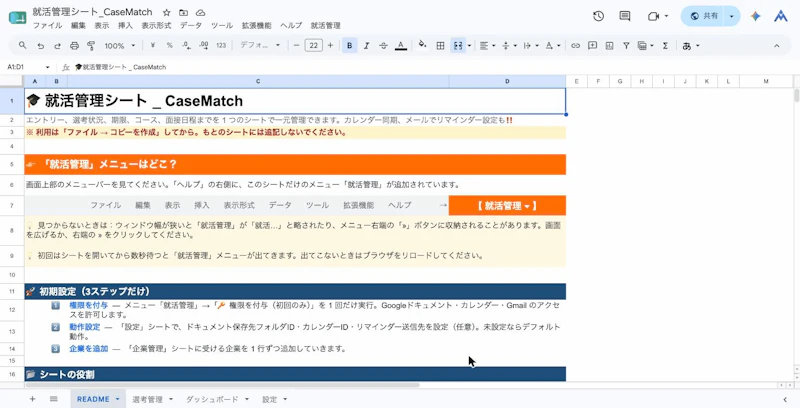
メニューバーから 「ファイル」→「コピーを作成」 を選ぶと、コピー作成のダイアログが開きます。名前はそのままでOK。「コピーを作成」 をクリックします。
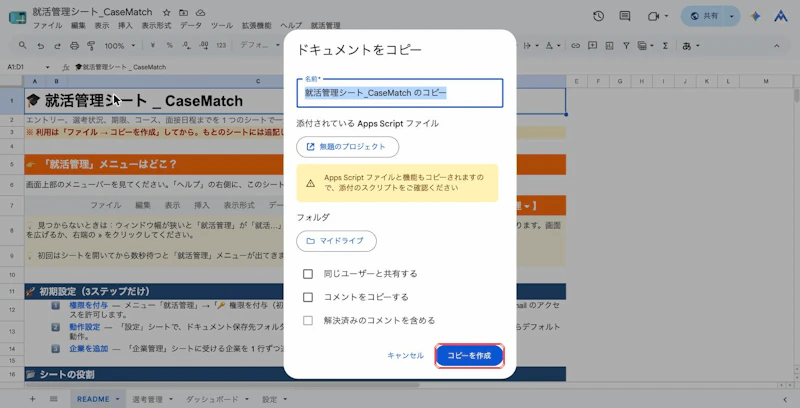
「添付の Apps Script ファイルと機能もコピーされます」という黄色い表示が出ます。これはシートの自動化機能(カレンダー同期・リマインダーなど)のプログラムが一緒にコピーされるという意味で、問題ありません。
コピーしたシートが新しいタブで開きます。数秒待つと、メニューバーの「ヘルプ」の右側に 「就活管理」 という専用メニューが現れます。
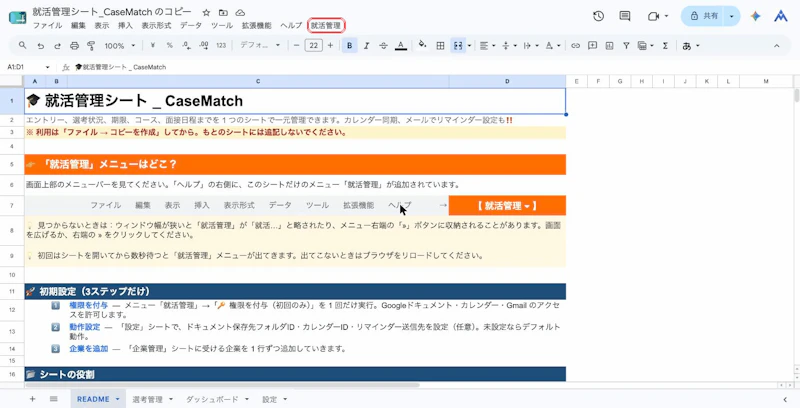
💡 「就活管理」メニューが出てこないときは、少し待ってからブラウザをリロードしてください。ウィンドウ幅が狭いと「就活…」と省略されたり、右端の「»」に収納されることもあります。
STEP 2. 権限を付与する(初回のみ)
カレンダー同期やリマインダー送信を動かすため、最初に1回だけ権限の付与が必要です。
「就活管理」→「🔑 権限を付与(初回のみ)」 をクリックします。
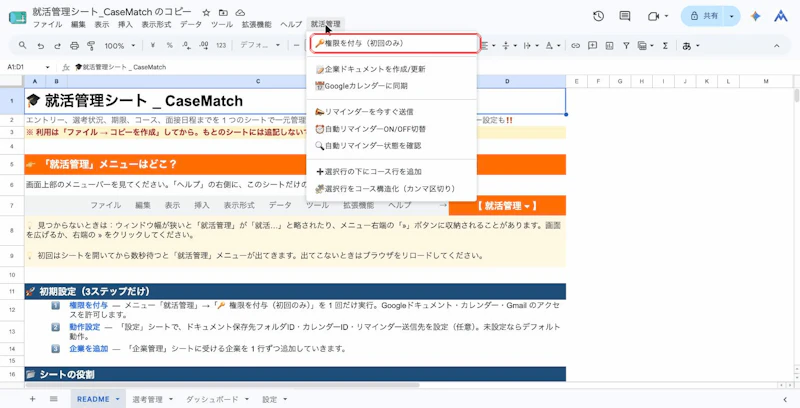
「認証が必要です」というダイアログが出るので、「OK」 をクリックします。
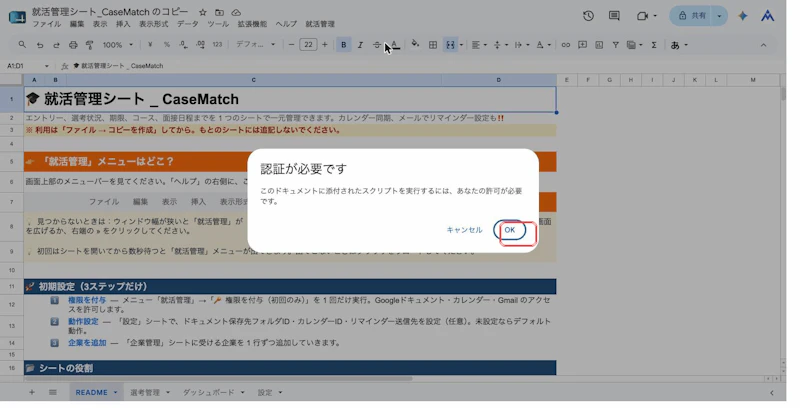
STEP 3. 「このアプリは Google で確認されていません」画面の進み方
OKを押すと、Googleの認証画面が開き、赤い警告が表示されます。ここで戻ってしまう人が一番多いポイントですが、手順どおり進めば大丈夫です。
なぜこの警告が出るのか
この警告は「危険なアプリ」という意味ではなく、Googleの商用審査を受けていないスクリプト全般に表示される標準の画面です。
- このシートの自動化は Google Apps Script(GAS)という仕組みで動いています
- Googleの審査は商用アプリ向けのもので、個人配布のスクリプトは通常受けていません
- STEP 1 でコピーした時点で、スクリプトはあなた専用のコピーになっています。許可する相手は外部のサーバーではなく、自分のドライブの中にある自分のスクリプトです
- シートのデータが配布元や第三者に送信されることはありません
手順
警告画面の左下にある 「詳細」 をクリックします。
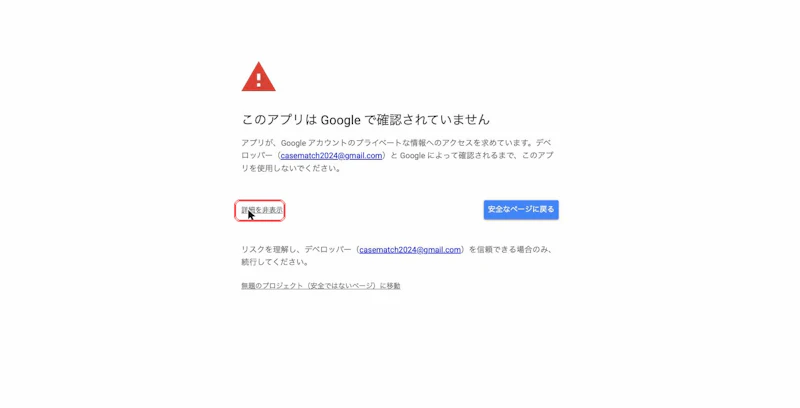
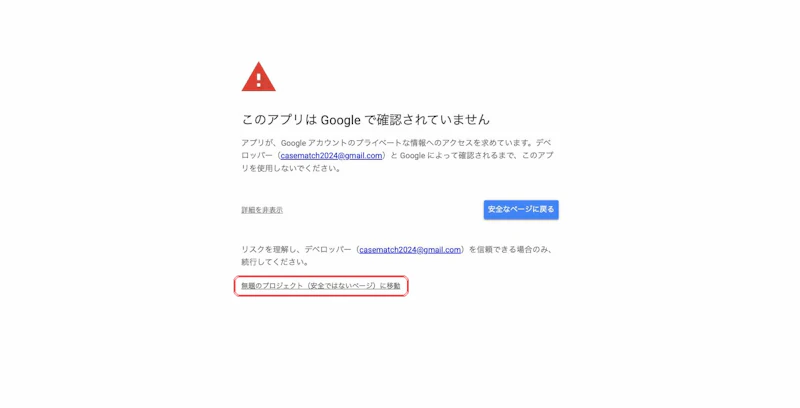
下に説明が展開されるので、「無題のプロジェクト(安全ではないページ)に移動」 をクリックします。
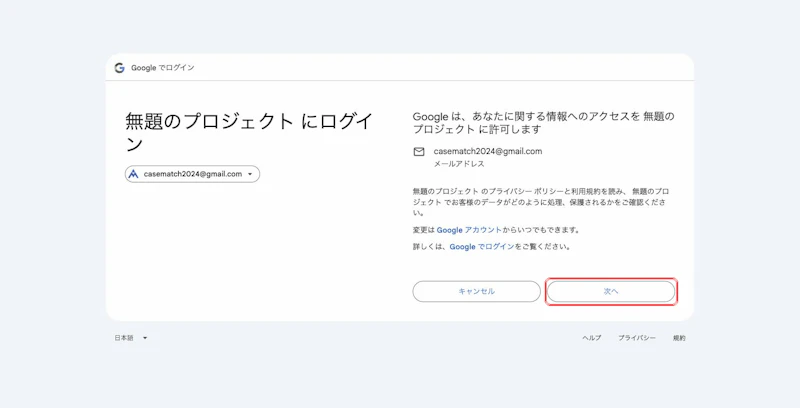
「無題のプロジェクト にログイン」という画面に変わります。「次へ」 をクリックします。
アクセスできる情報の選択画面が出ます。「すべて選択」にチェックを入れます(Gmail・ドライブ・ドキュメント・スプレッドシート・カレンダーの権限がまとめてONになります)。
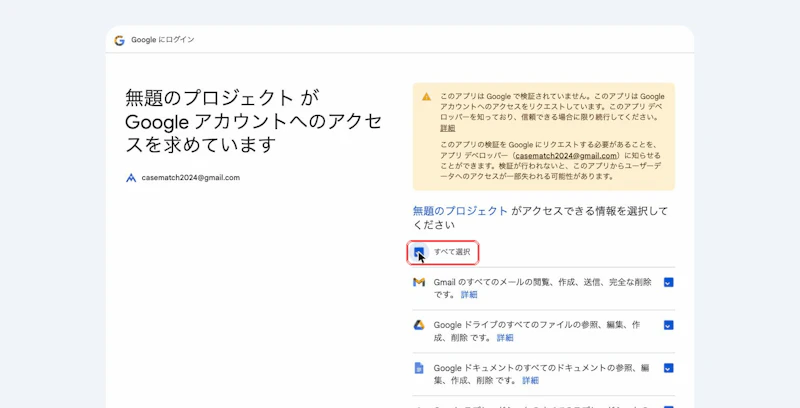
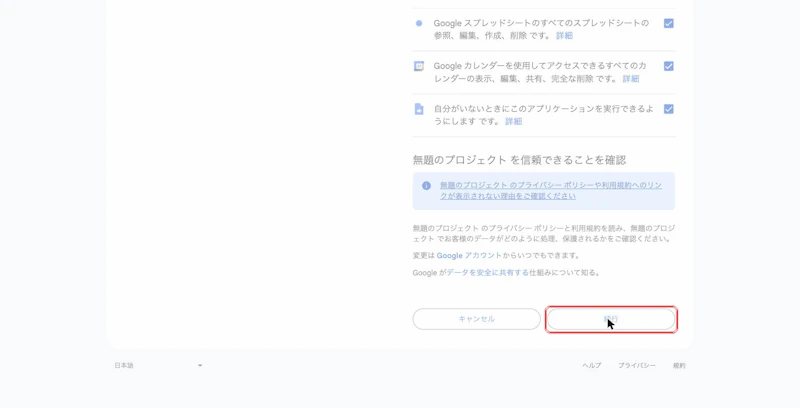
ページの一番下までスクロールして、「続行」 をクリックします。
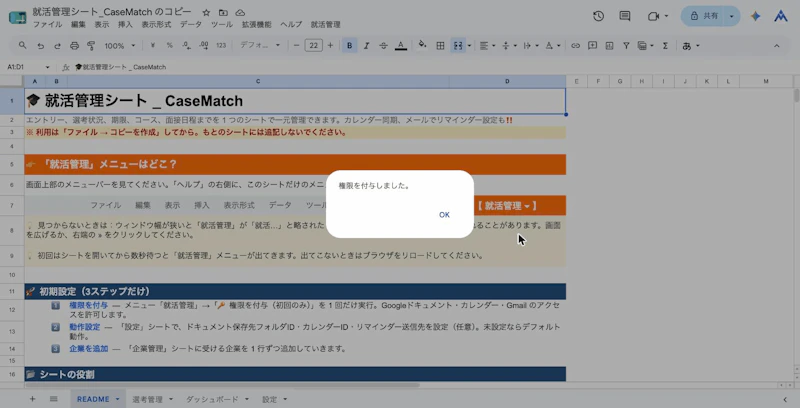
シートに戻ると「権限を付与しました。」と表示されます。これでセットアップの山場は終了です!
🔒 付与した権限は、Googleアカウントの設定からいつでも確認・取り消しができます。
STEP 4. 動作設定(任意)
「設定」シートで、動作のカスタマイズができます。すべて空欄・デフォルトのままでも動きます。
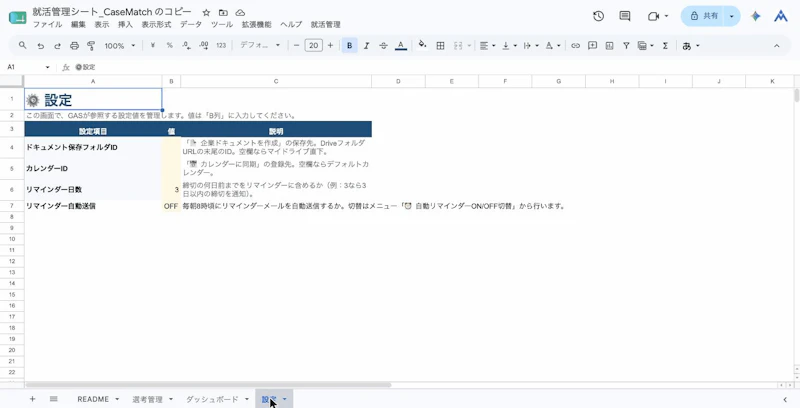
設定項目 | 内容 |
|---|---|
ドキュメント保存フォルダID | ES用ドキュメントの保存先。空欄ならマイドライブ直下 |
カレンダーID | 同期先カレンダー。空欄ならデフォルトカレンダー |
リマインダー日数 | 締切の何日前から通知するか(初期値:3) |
リマインダー自動送信 | ONにすると毎朝8時頃に自動でメール通知 |
STEP 5. 企業を登録して使いはじめる
「選考管理」シートに、受ける企業を1行ずつ追加していきます。業界・企業名・マイページURL・ID/パスワード・ES締切などを入力すれば、管理スタートです。
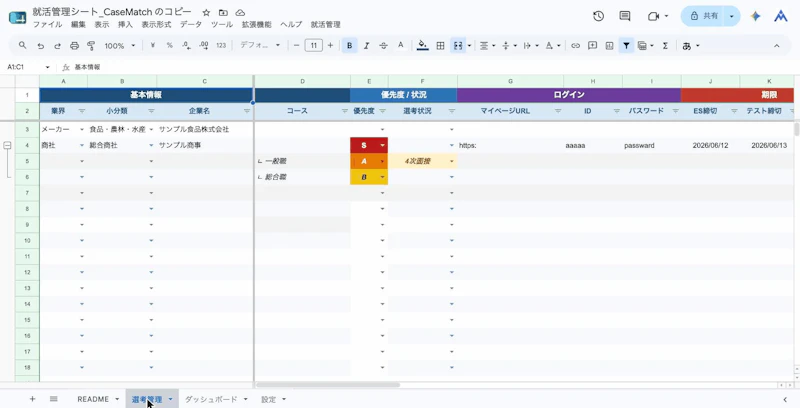
あとは「就活管理」メニューから、主要機能をワンクリックで呼び出せます。
- 📄 企業ドキュメントを作成/更新 — 企業ごとのES用Googleドキュメントを自動生成
- 📅 Googleカレンダーに同期 — ES締切・面接日程をカレンダーへ自動登録
- 📣 リマインダーを今すぐ送信 — 直近の締切をGmailに通知
- ➕ コース行を追加 / コース構造化 — 同じ企業の複数コース(総合職・エンジニア職など)を分けて管理
入力規則のポイント:
- ES締切・テスト締切は
2026/06/05 14:00のように YYYY/MM/DD HH:mm 形式で入力 - 面接日程は1セルに複数日程OK(カンマ・改行区切り)
よくある質問
Q. 警告画面で「安全なページに戻る」を押してしまった
A. もう一度「就活管理」→「🔑 権限を付与(初回のみ)」からやり直せば、同じ流れで進めます。
Q. 「就活管理」メニューが表示されない
A. シートを開いてから数秒待つと表示されます。出ない場合はブラウザをリロードしてください。
Q. 権限を取り消したい
A. Googleアカウントの「セキュリティ」→「サードパーティ製のアプリとサービス」から、いつでも取り消せます。
Q. 元のシート(配布版)はどうすればいい?
A. 入力はすべて自分のコピーで行ってください。
これでセットアップは完了です。締切管理に使う時間を減らして、ESと面接対策に集中しましょう!

公式アカウント
CaseMatch編集部
CaseMatch編集部は、就活・転職における面接対策やキャリア選択に役立つ情報を発信する編集チームです。AI面接練習サービス「CaseMatch」の運営で得た知見や、企業選考・ケース面接・自己分析に関する実践的なノウハウをもとに、候補者が納得感を持って選考に臨めるコンテンツをお届けします。
面接練習で、選考を有利に進めよう。

1分で完了
